İşletim Sistemi Güncellemeleri Neden Önemli
Aslında Microsoft ve diğer OS geliştiricilerinin bu tarz güncelleştirmeleri zorunlu tutması oldukça mantıklı. Sisteminizin güncelleme ayarlarını iyileştirmek için belli başlı güzel nedenler:- Güncelleştirmeleri sistem güvenliğini artırır. Zararlı yazılımlar sürekli olarak kendini yeniliyor sizin işletim sisteminiz de kendini geliştirmeli. Windows’un eski sürümleri artık Microsoft tarafından desteklenmiyor olabilir bu da virüslerin ve diğer bulaşıcı programların sizi hedef olarak seçmesine neden olabilir. Bazı güncelleştirmeler güvenlik boşluklarını yamalar bu da siber suçluların sizin kişisel bilgilerinizi çalmalarını önler.
- Güncelleştirmeler yeni yazılımlar ile uyumlu çalışmayı kolaylaştırır. Teknoloji ilerledikçe her gün yeni bir yazılım ortaya çıkıyor ve bu programlar—özellikle sabit sürücüler, tıpkı yazıcı yazılımı gibi—Windows’un en son sürümleri ile daha uyumlu çalışabiliyor.
- Güncelleştirmeler bilgisayarınızın daha hızlı çalışmasını sağlar. Son olarak, Microsoft güncelleştirmeleri kullanarak Windows’a iyileştirmeler de yapıyor. Güncelleştirme sonrasında sisteminizi daha hızlı ve etkin bir şekilde de bulabilirsiniz.
Windows 7 ve 8.1
Windows 7 halen pazarın büyük bir çoğunluğu işgal etmiş durumda Windows 10 için piyasaya çıkarılan son yeniliğe bile rağmen; pek çok kullanıcı sadelikten yana. Windows 8.1’in piyasaya çıkarılması çok hoş karşılanmadı ama bu iki sürüm de halen Microsoft tarafından destekleniyor. Her iki sürüm de benzer güncelleştirme aşamalarına sahip, şimdi tek tek inceleyelim.Güncelleştirmeye Nasıl Başlanır
- Başlat butonuna tıklayın.
- Sağ taraftaki “Kontrol Paneli” ne tıklayın. Aşağıdaki gibi bir pencere göreceksiniz.
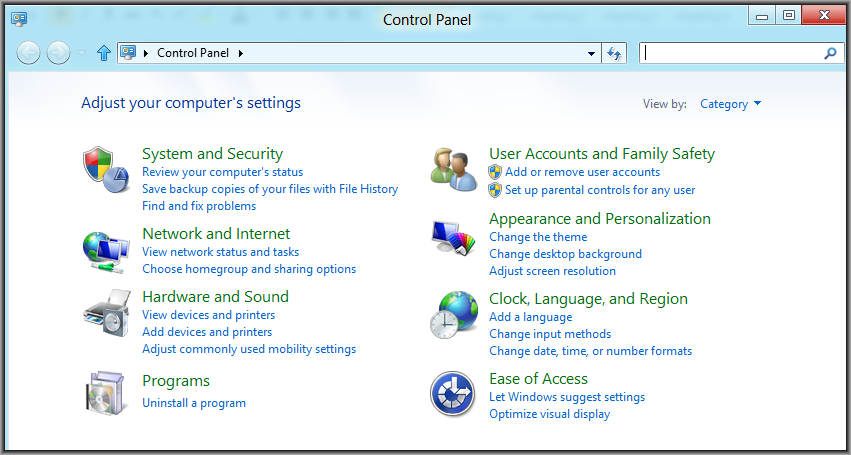
- Büyük, yeşil “Sistem ve Güvenlik” bağlantısına tıklayın.
- “Windows Güncelleştirme” ye tıklayın.
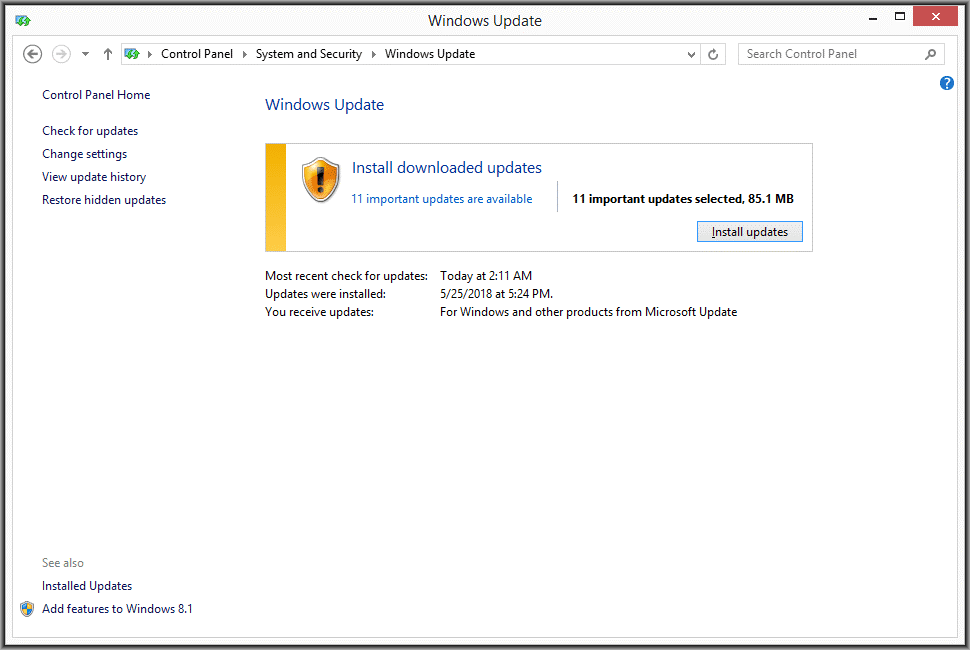
- Yeni güncelleştirmeleri bulmak için sol taraftaki “Güncelleştirme Kontrolleri” ne tıklayın. Bu aşama için internet bağlantısına ihtiyacınız var.
- Windows Güncelleştirme ile sisteminizin tamamen güncel olup olmadığını öğrenebilir veya kurmanız gereken güncelleştirmeleri öğrenebilirsiniz. Gerekirse “Güncelleştirmeleri kur” a tıklayın.
- Güncelleştirmelerin bitmesi için bekleyin. Tabii, indirme devam ederken de bilgisayarınızı kullanmaya devam edebilirsiniz.
- Kurulumu tamamlamak için cihazınızı yeniden başlatın.
Eski Güncelleştirmeleri İnceleyin
Güncelleştirme penceresinin sol tarafında güncelleştirme geçmişini inceleme fırsatınız var. Son olarak yüklenen güncelleştirmeler burada listelenir, durumlarına, önem derecelerine ve yükleme tarihlerine göre ayrılmışlardır. Eğer bir güncelleştirme sorun yaratıyorsa bu pencereyi kullanarak istediğiniz güncelleştirmeyi kaldırabilirsiniz.Güncelleştirme Ayarlarını Yapılandırma
Son tarafta yer alan “Ayarları değiştir” özelliğini inceleyin.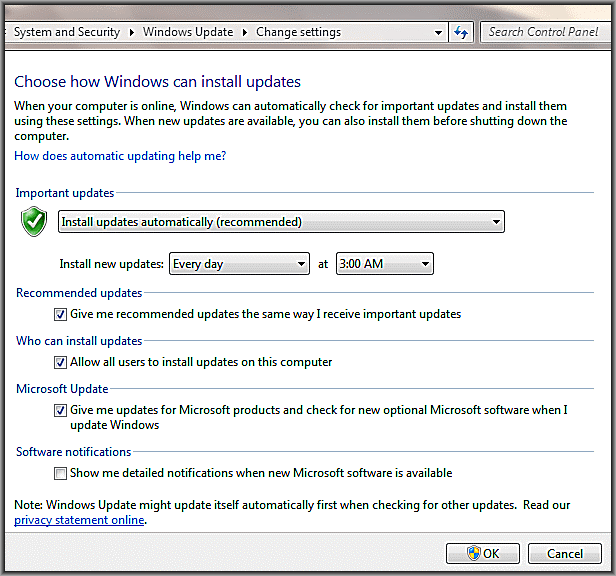 Buradan, güncelleştirmelerin otomatik olarak kurulmasını sağlamak için Windows’u düzenleyebilirsiniz. Ayrıca:
- Güncelleştirme kontrolü için süreler belirleyebilirsiniz. Güncelleştirmeler genellikle yeniden başlatma gerektirdiği için bilgisayarınızı kullanmadığınız bir anı seçebilirsiniz.
- Opsiyonel güncelleştirmelerin otomatik olarak yüklenip yüklenmeyeceğini seçebilirsiniz.
- Güvenilir kullanıcıların cihazda güncelleştirme kurmasına izin verebilirsiniz. Fakat çocuklarınızın yönetici ayrıcalıklarına sahip olmaması gerektiğini unutmayın.
Windows 10
Microsoft kullanıcıya Windows 10 ile “kur ve unut” ilkesi sunuyor, kullanıcı kontrollerine göre otomatik güncelleştirmeleri uyguluyor. Bunun artı ve eksi yönleri var fakat genellikle oldukça güzel bir yaklaşım olduğu söylenebilir. Fakat Windows 10 bunun daha ötesinde. İşte burada “zamanlanmış” güncelleştirmeleri nasıl yönetebileceğinizi okuyun:Güncelleştirmeye Nasıl Başlanır
Windows 10 otomatik olarak arka planda indirmeye ve kurmaya başlar. Yeniden başlatma gerektiğinde Windows sizi önceden uyarır yeniden başlatmayı hemen yapabilir ya da sonraya bırakabilirsiniz. Unutmayın ki çok ileri bir tarihe ötelerseniz, Windows size bunu hatırlatacaktır. Yine de yeni değişiklikleri manuel olarak da kontrol edebilirsiniz.- Başlat butonu ile Windows 10 ayarlar menüsünü açın ya da görev çubuğunda sol taraftaki ikonu kullanın.
- “Güncelleştirme & Güvenlik” sembolüne tıklayın.
- Sizi şu ekrana yönlendirecek “Windows Güncelleştirmeleri” butonuna tıklayın.
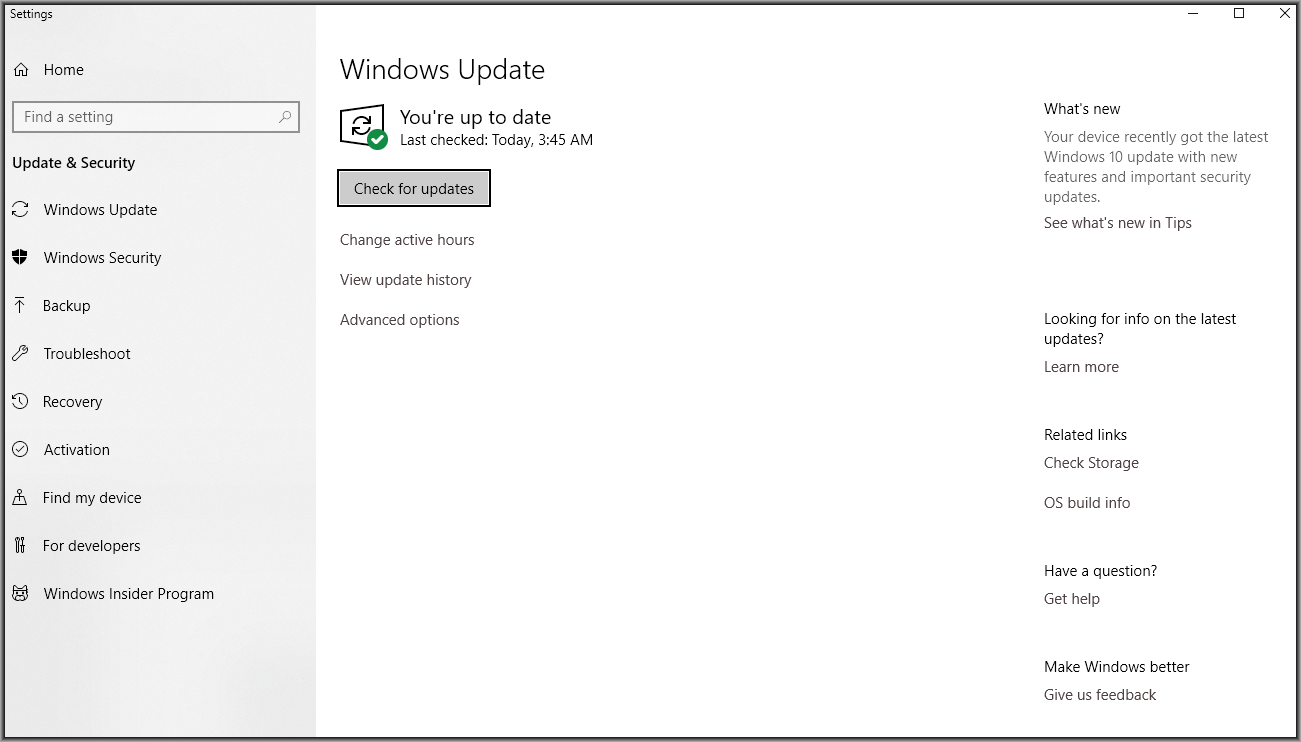
- “Güncelleştirmeleri kontrol et” butonuna tıklayın.
Eski Güncelleştirmeleri İnceleyin
“Güncelleştirme geçmişini incele” linki tıpkı eski sürüm Windows’lar gibi çalışır.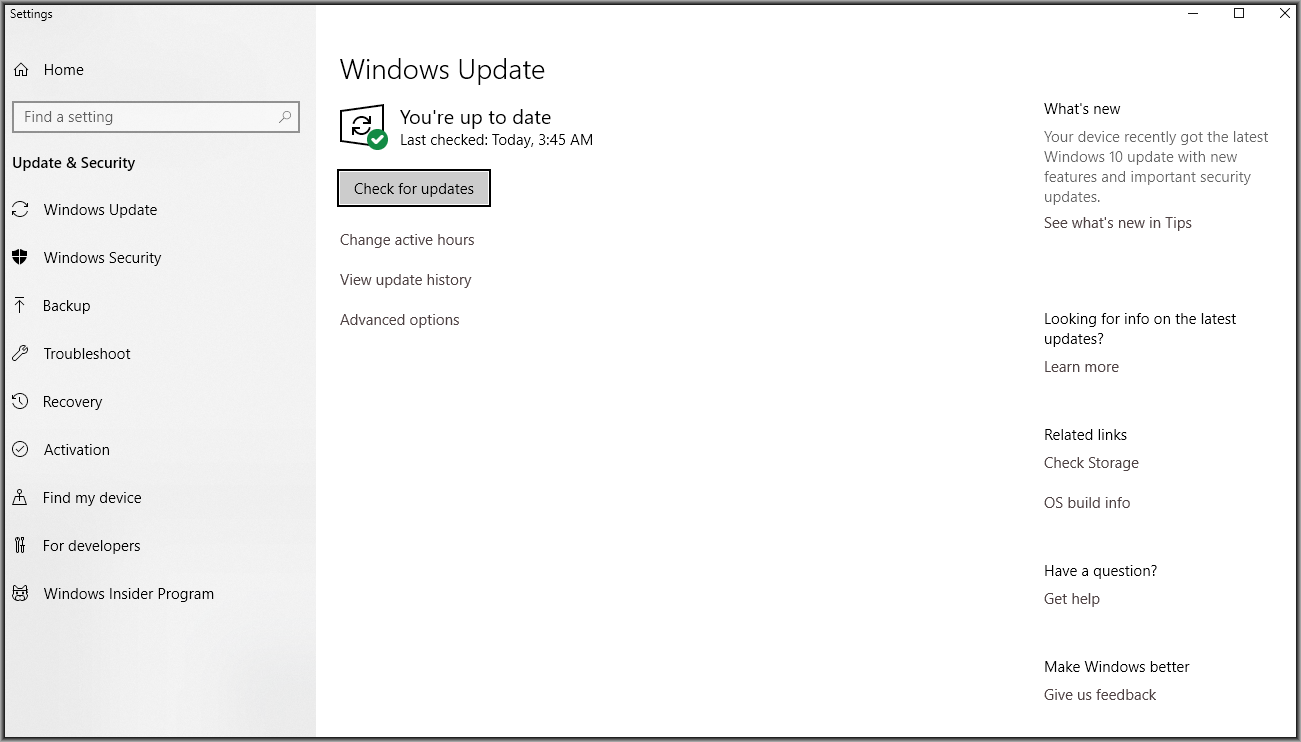 Buradan, yüklenmiş güncelleştirmeleri inceleyebilir ve sorun yarattığını düşündüklerini kaldırabilirsiniz. Yine de, kaldırılan güncelleştirmeler size tekrar sunulacaktır.
Güncelleştirme Ayarlarının Kişiselleştirilmesi
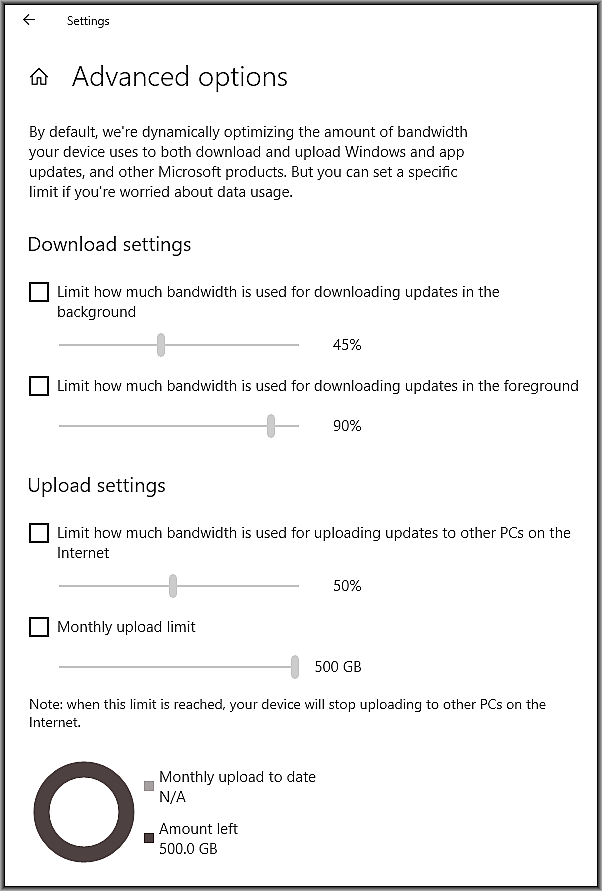
Windows en olmadık anlarda cihazınızı otomatik olarak yeniden başlatması ile meşhurdur. Fakat Etkin Anlar özelliğini kullanarak bu sorundan kurtulabilirsiniz. Güncelleştirme penceresinde “Etkin Saatleri” değiştir. Buradan genellikle bilgisayarınızı kullandığınız aktif anları seçebilirsiniz. Bu anlarda Windows cihazınızı yeniden başlatmayı gerektirmeyecektir. Ayrıca “Geliştirilmiş seçenekler” bağlantısı ile aşağıdakileri gerçekleştirebilirsiniz:- Kablosuz bağlantı kullandığınız güncelleştirmeleri indirip indirmeyeceğinizi seçebilirsiniz (örneğin, mobil veri kullanırken).
- Windows bir güncelleştirme için cihazınızı yeniden başlatacağına bir uyarı almayı etkinleştirip devre dışı bırakabilirsiniz.
- “Teslimat Optimizasyonu.” Bu özellik, ağınıza bağlı birden fazla cihaz olduğunda güncelleştirme sürecini hızlandırır. Kullanıcı güvenli olsa da daha fazla sistem kaynağı kullanır.
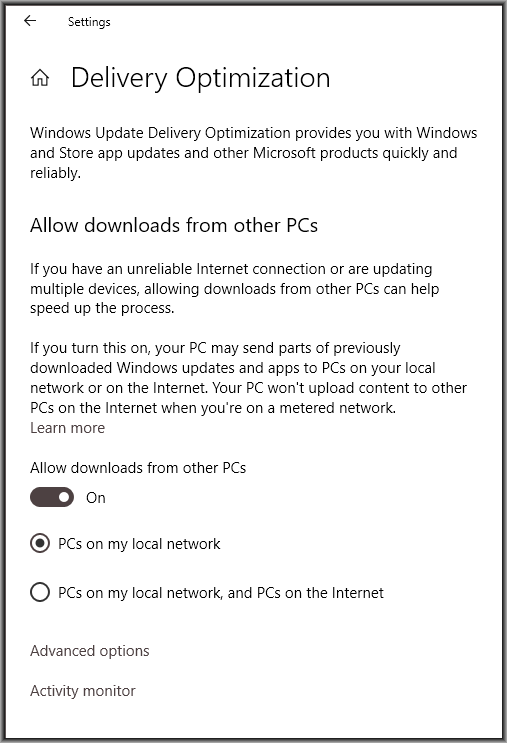
- Ve son olarak sınırlı bir ağ üzerinde sınırlı bir veri kullanımına sahipseniz pencerenin yukarısında yer alan “Geliştirilmiş seçenekler” indirme ve güncelleştirme ayarlarını yapmanıza olanak tanır.
Takviminizde Windows 7, 8.1 ve 10 Güncelleştirme
Windows güncelleştirmelerini doğru bir şekilde aramak ve yapılandırmak oldukça önemlidir, hangi işletim sistemini kullanırsanız kullanın. Windows 10 mükemmel ama bazen daha fazla kontrole sahip olmanız gerekebilir. Takviminize uygun bir yöntem bulun bu şekilde işinizden geri kalmadan korunabilirsiniz.Etiketler:
Admin
ACME GÜVENLİK ekibinden güvenlik sistemleri uzmanı
DDoS Saldırısı Nedir ve Nasıl Önlenir?
Sonraki YazıEn İyi Online Ücretsiz Virüs Tarayıcısı
İlgili Yazılar
Hareket Algılama Teknolojisi: Güvenliğinizin Gözü Kulağı Nasıl Çalışır?
Modern güvenlik sistemlerinin temel taşlarından biri olan hareket algılama teknolojisi, ev ve iş yerlerimizi korumak için vazgeçilmezdir. Peki, bu teknoloji tam olarak nasıl çalışır ve hangi prensiplere dayanır? Bu detaylı rehberde, hareket algılamanın inceliklerini keşfedin.
Biyometrik Geçiş Sistemleri: Güvenliğin Geleceği Parmak İziniz ve Yüzünüzde!
Geleneksel güvenlik yöntemleri geride kalırken, biyometrik geçiş sistemleri modern yaşamın vazgeçilmezi haline geliyor. Bu blog yazımızda, parmak izi ve yüz tanıma teknolojilerinin nasıl çalıştığını, sunduğu avantajları ve ACME Güvenlik'in bu alandaki uzmanlığını detaylıca inceleyeceğiz. Güvenliğinizi geleceğe taşıyın!

PoE Kamera Nedir? Ayrıntılı Kılavuz
PoE Kamera Nedir? Ayrıntılı Kılavuz, PoE (Power over Ethernet) kameraları hakkında ayrıntılı bilgi edinmek, bu cihazların çeşitli yönlerini, kurulumlarını, işlevselliklerini ve ilgili teknolojilerini