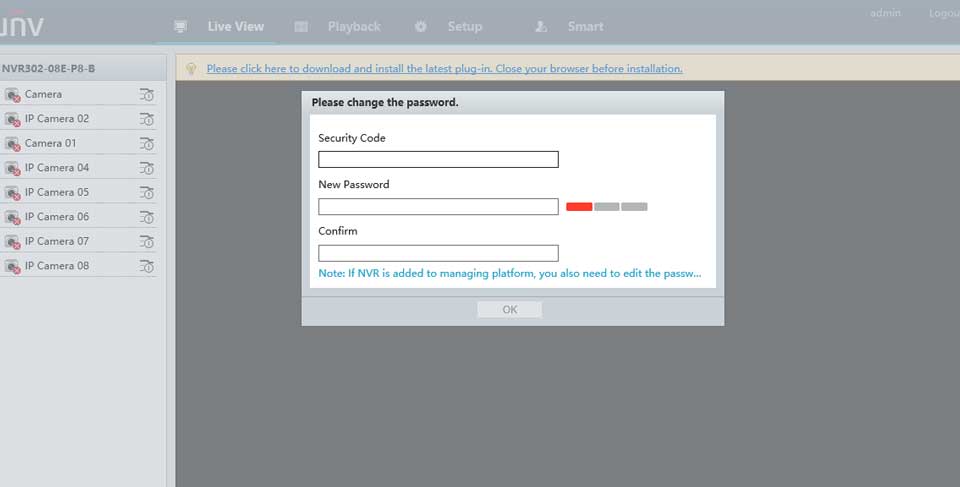
Yöntem 1. EZView Uygulaması Yoluyla
- EZView uygulamasını açın
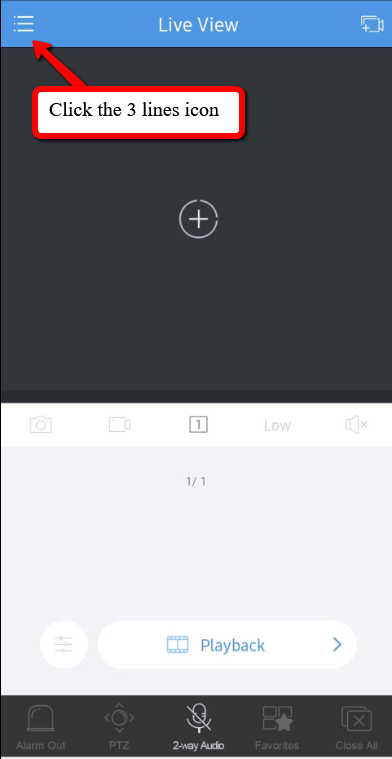
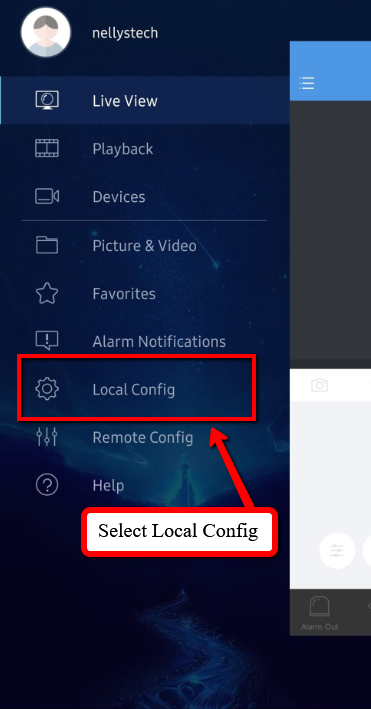
- Ekranın sol üst kısmındaki üç çizgiye tıklayın , bu bir açılır menüyü getirecektir. Alttan ikinci seçenek olması gereken Yerel Yapılandırma'yı seçin .
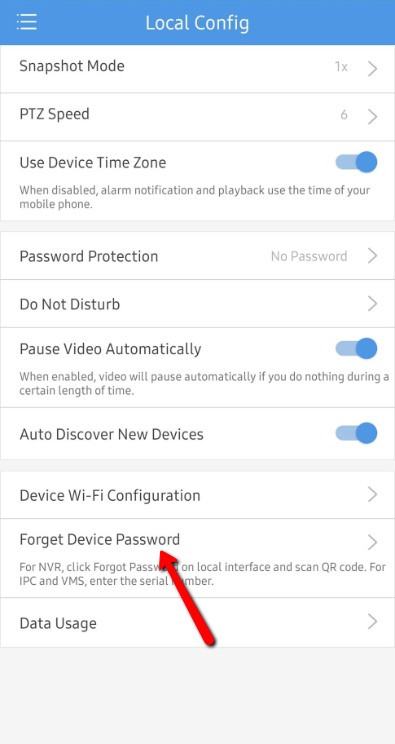
- Yapılandırma ekranında, yine alttan ikinci seçenek olan Cihaz Parolasını Unut'u seçin.
- Uygulamaya izin verdiyseniz, bu, telefonunuzun kamerasını açacaktır.
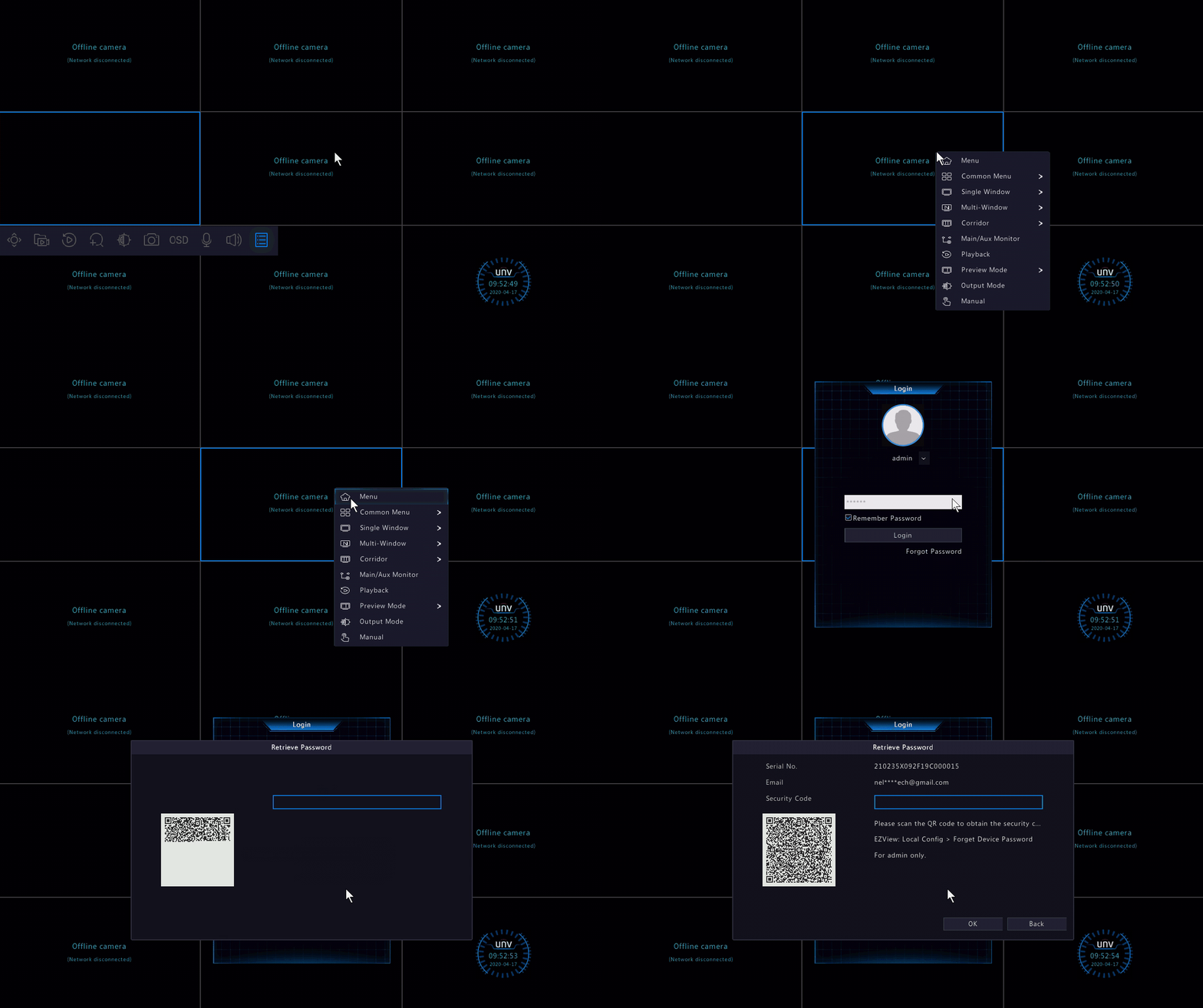
- Ünitede oturum açma ekranına gidin. Sağ alt köşede Şifremi unuttum düğmesi var. Buna tıkla.
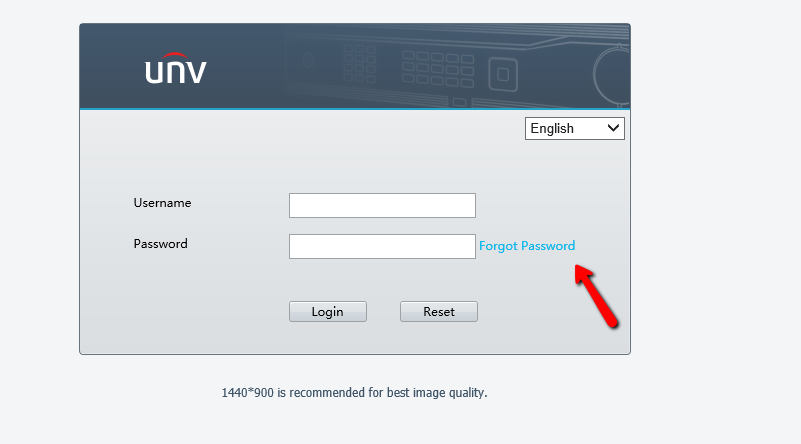
- Veya Web Arayüzünden, oturum açma Sayfasında Parolamı Unuttum'u seçin.
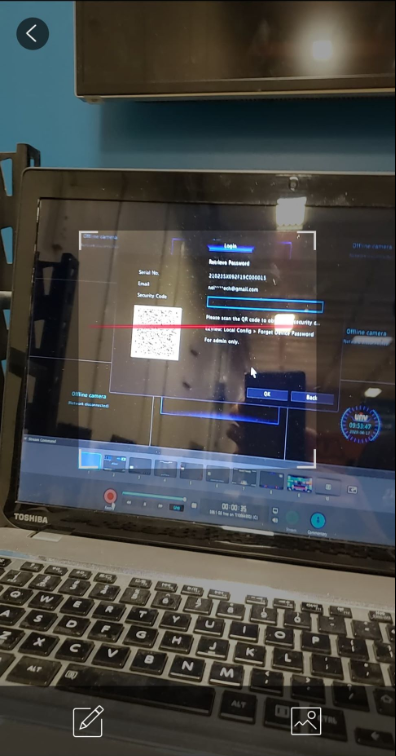
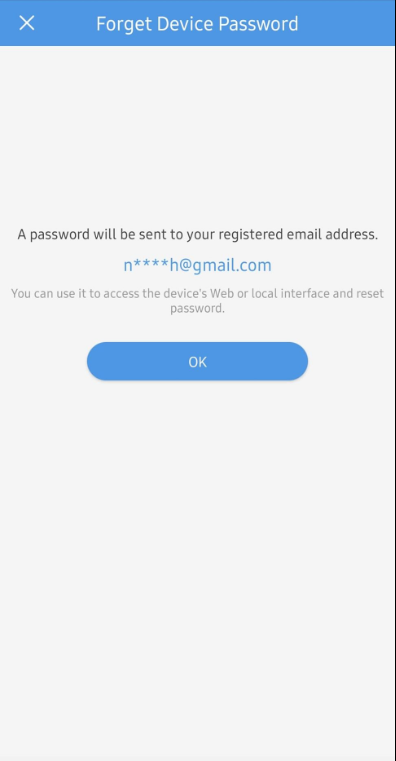
- Şimdi telefonunuzu kullanarak ekranda oluşturulan QR kodunu tarayın. Bu, ünitede kullanmanız için geçici bir şifre üretecektir. ilk kurulumda belirlediğiniz hesaba e-posta ile gönderilecektir.
- Web Arayüzü aynı QR Kodunu üretecektir.
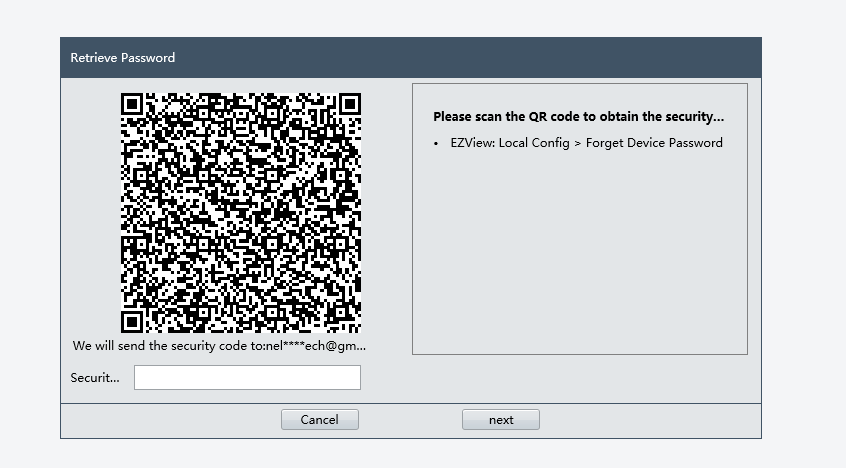
- E-posta ile gönderilen geçici şifreyi girin ve alana yazın. Tamam'a tıkladıktan sonra, şifreyi değiştirmeniz istenecektir.
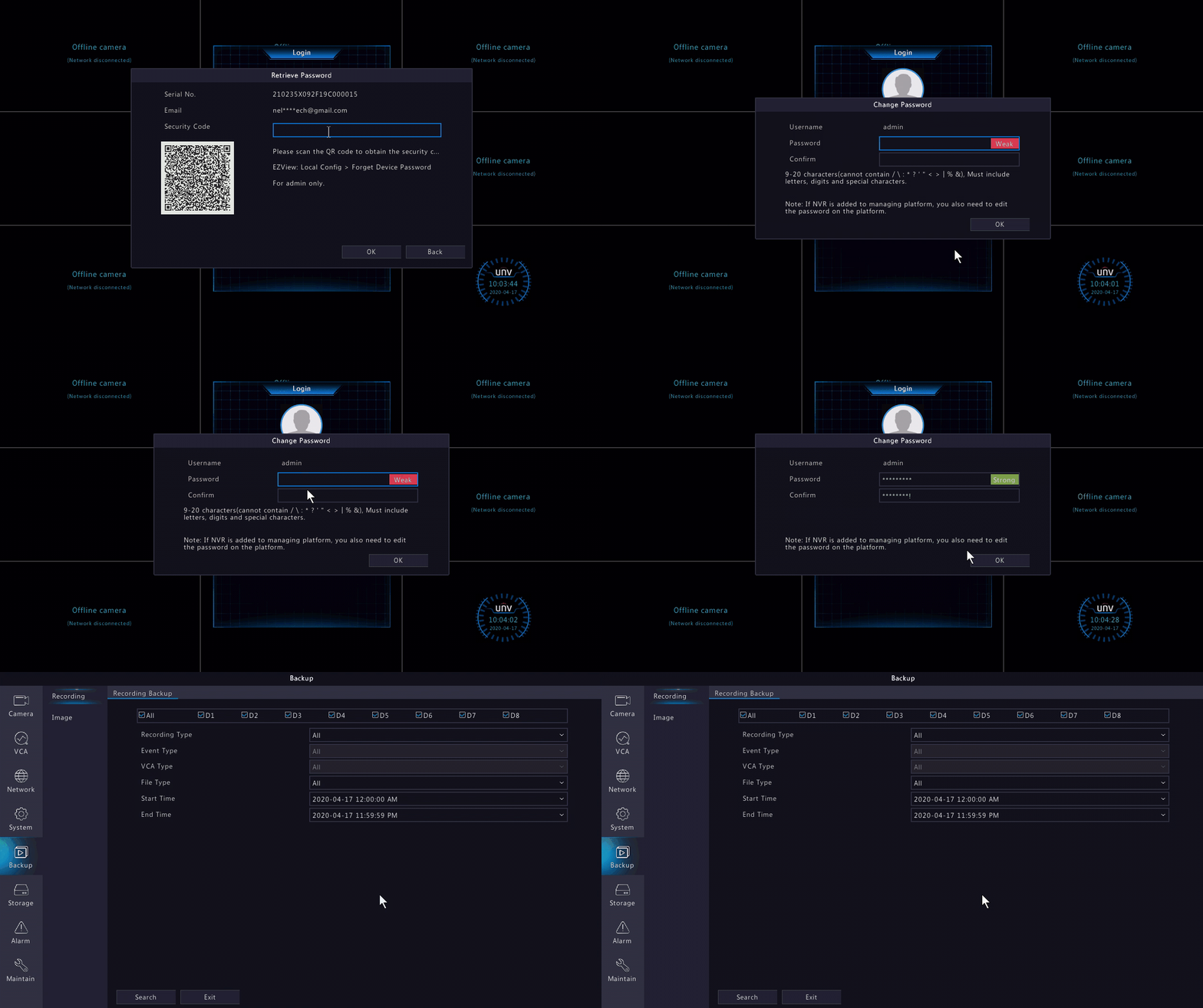
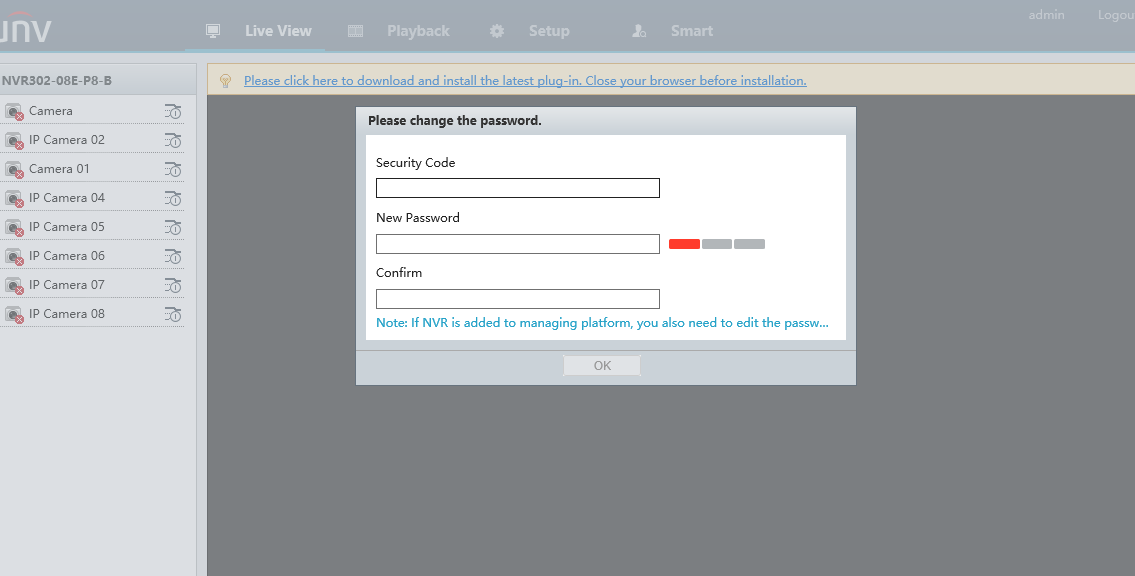
- Web Arayüzü, oturum açmadan önce parolayı da değiştirmenizi isteyecektir.
Uniview Şifre Sıfırlama
Yöntem 2. EZCloud Hizmeti Yoluyla
EZCloud hizmeti, Uniview'in nerede olursanız olun (internet bağlantınız olduğu varsayılarak) kullanıcıların ünitelerini uzaktan görüntülemesine olanak tanıyan P2P hizmetidir . Ünitenizi bulut hizmetine eklemenin, web sitemizde bulunan diğer eğitimlerde ele alınan birkaç yolu vardır. Bu eğitim , cihazı zaten bulut hesabınıza eklediğinizi varsayacaktır .- en.ezcloud.uniview.com adresine gidin
- Kimlik bilgilerinizi kullanarak bulut hesabınıza giriş yapın.
- Cihazlarınız ekranda My Cloud Devices altında listelenmelidir.
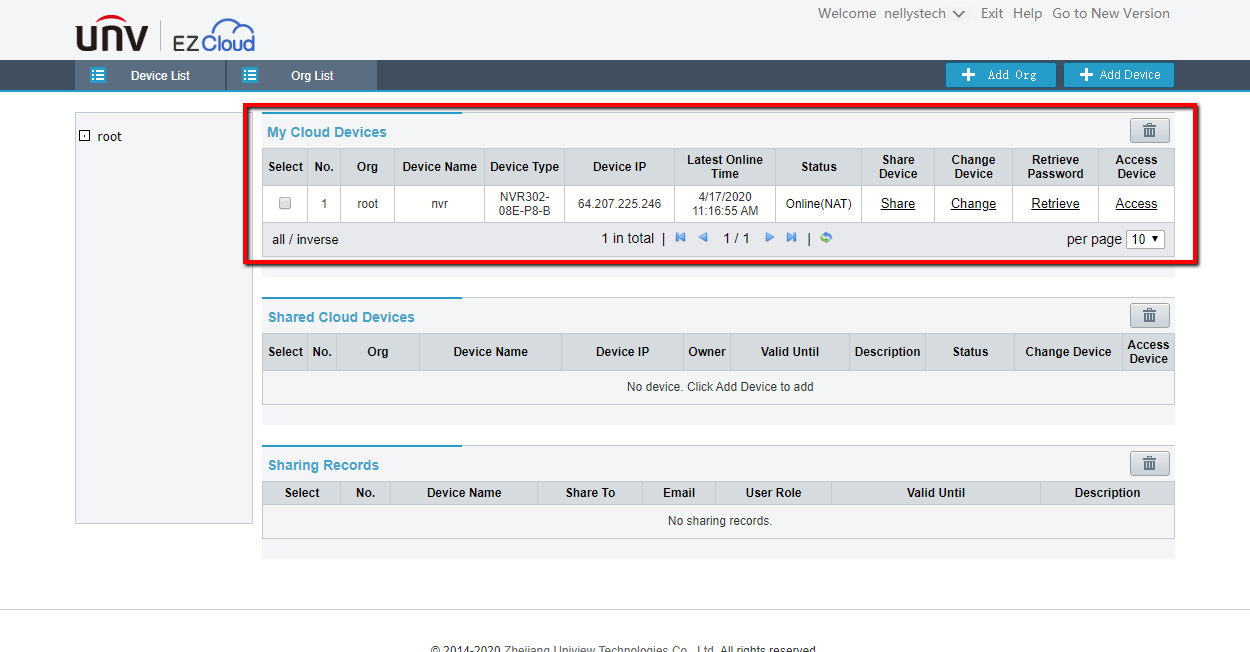
- Kayıt cihazınızla aynı satırda Parolayı al seçeneğine tıklayın .

- Doğrulama kodu gerektiren bir ekrana geleceksiniz. Kodun hesabınızla ilişkili e-postaya gönderilmesini sağlamak için e-postanızın yanındaki al düğmesini tıklayın.
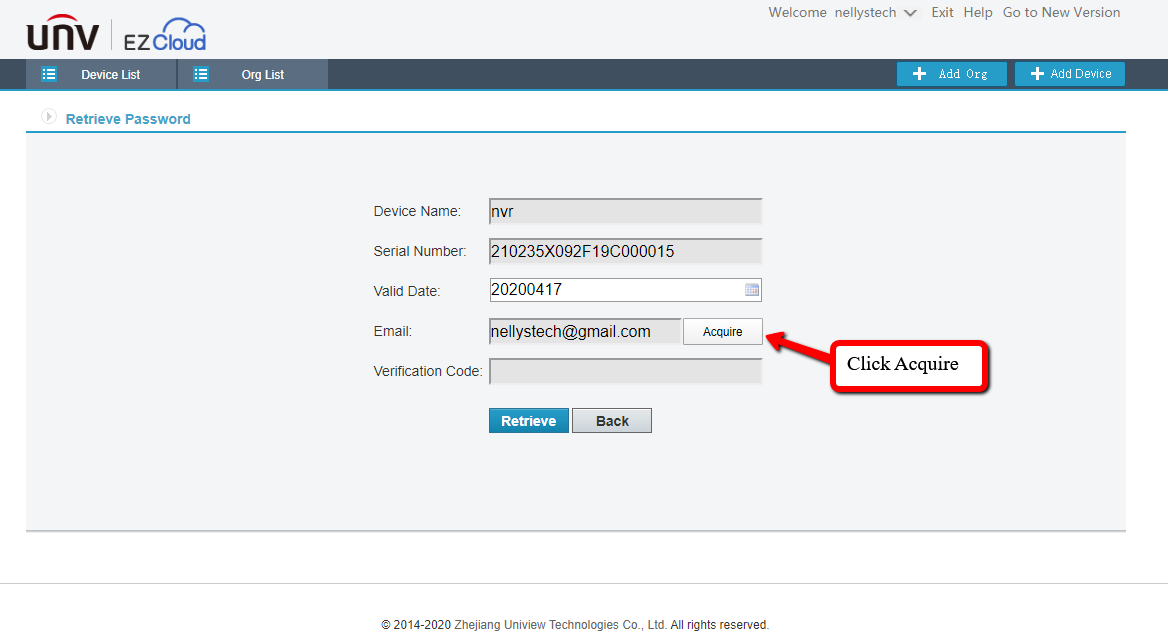
- E-postanızı açın. Bir veya iki dakika içinde doğrulama kodu gelir. Doğrulama kodunu alın ve doğrulama kodunun istendiği EZCloud penceresine yazın. Not: Doğrulama kodu, edin düğmesini tıkladıktan sonra yalnızca 30 dakika süreyle geçerlidir.
- Doğrulama kodunu girdikten sonra, web sitesi sadece bugünün tarihi için geçici bir şifre üretecektir. Bunu cihazınıza yazın ve oturum açın.
- Hesaptan ilgili cihazdaki anahtar simgesini seçin.
- Cihazın mevcut tarihini girin ve "Edin" düğmesini tıklayın. Birkaç dakika sonra belirtilen e-posta hesabına 6 haneli bir kod içeren bir e-posta gelecek.
- Kodu girin ve "Şifre Oluştur" düğmesine tıklayın.
- Sadece bu gün için geçerli olan bir şifre otomatik olarak oluşturulacaktır.
- Cihaza şifre ile erişin ve bilinen bir şifreyi sıfırlayın.
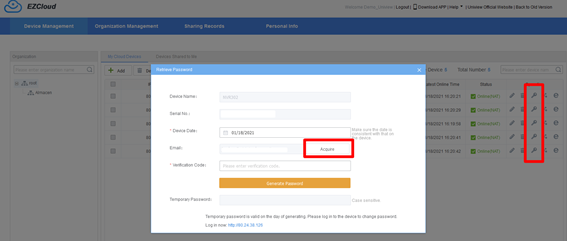 Cihaz bir EZCloud hesabına bağlı değilse, seri numarasını ekleyerek Visiotech teknik desteğinden sıfırlama talebinde bulunun. Bu, EZTools yazılımı kullanılarak bulunabilir:
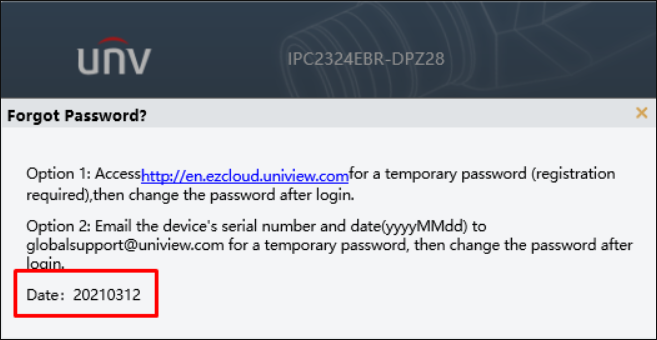
 ÖNEMLİ: Kamerada belirtilen tarihten emin olmalısınız, çünkü aynı tarih için sadece ana şifre geçici bir şifre olarak geçerli olacaktır.
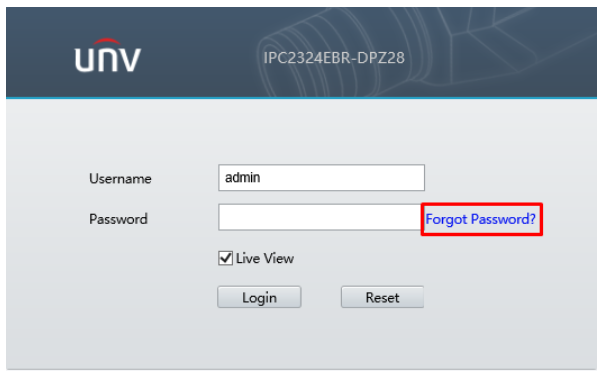
WEB üzerinden de giriş yapabilirsiniz, "şifremi unuttum"a tıklayın:
ÖNEMLİ: Kamerada belirtilen tarihten emin olmalısınız, çünkü aynı tarih için sadece ana şifre geçici bir şifre olarak geçerli olacaktır.
WEB üzerinden de giriş yapabilirsiniz, "şifremi unuttum"a tıklayın:
 Ve burada tarihi kontrol edebilirsiniz.
Etiketler:
Admin
ACME GÜVENLİK ekibinden güvenlik sistemleri uzmanı
DAHUA Şifre Sıfırlama XVR NVR Ip Kamera 2023
Sonraki YazıUniView Mobil Uygulama EZ View Kurulum klavuzu
İlgili Yazılar
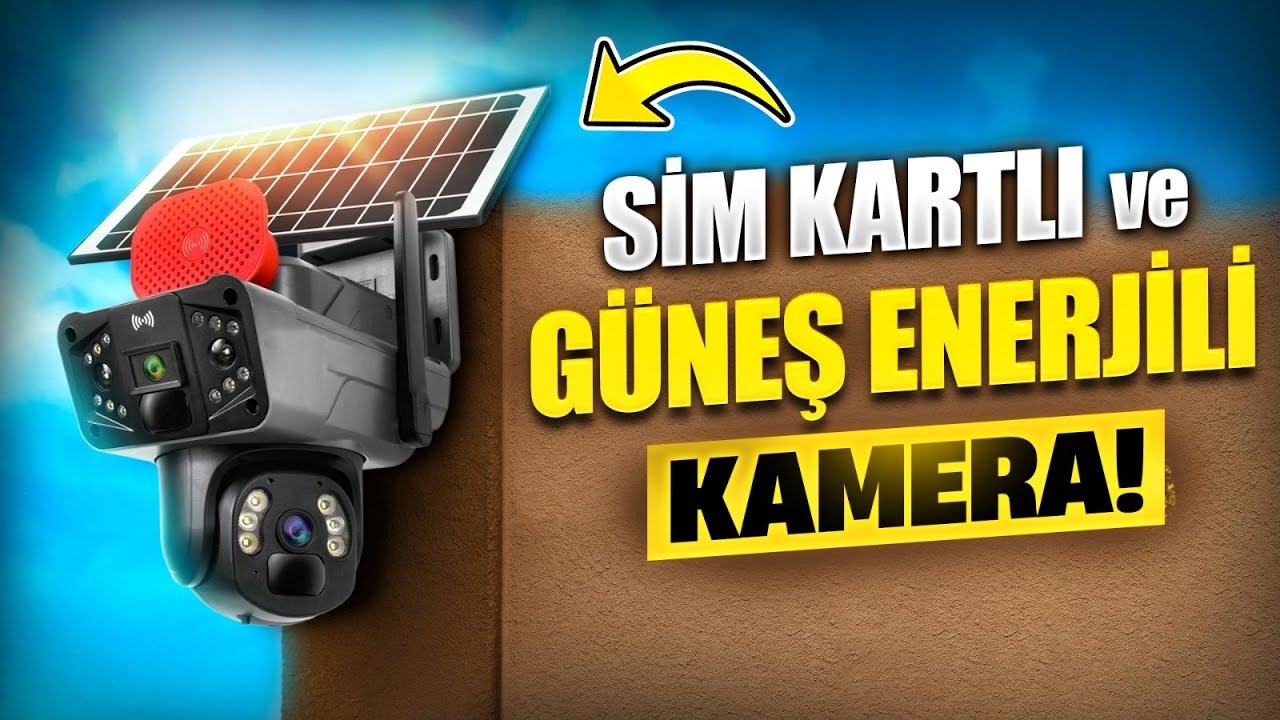
Bağ Evi Güvenliği: Sim Kartlı (4G/LTE) Kamera Sistemleri ile Tam Koruma Rehberi
Bağ Evi Güvenliği: Sim Kartlı (4G/LTE) Kamera Sistemleri ile Tam Koruma Rehberi, Bağ eviniz için internet ve elektrik bağımsız tam güvenlik! 4G/LTE sim kartlı kamera sistemleri ile uzaktan izleme, gün
Güvenlik Kameralarının Türleri Tam Bir Genel Bakış
Güvenlik Kameralarının Türleri Tam Bir Genel Bakış, Güvenlik kamerası türleri, her türlü durumda olası tüm güvenlik ihtiyaçlarınızı karşılamak için çok hızlı bir şekilde gelişir: WiFi yok, Elektrik yo

5 En İyi Çiftlik Güvenlik Kameraları
5 En İyi Çiftlik Güvenlik Kameraları, Kırsal alanların uçsuz bucaksız açıklığında, çiftliğinizin güvenliğini sağlamak göz korkutucu görünebilir. Çiftlik güvenlik kameraları, bir çiftçinin en iyi mütte