Lorex'te güvenliğinizi ciddiye alıyoruz. Bu nedenle, müşterilerimize kayıt cihazını kendi başlarına sıfırlama seçeneği sunmuyoruz. Kayıt cihazınızın şifresini unutursanız, Teknik Desteğimizi aramanız ve şifrenizi sıfırlayabilmeniz için geçici bir şifre talep etmeniz gerekecektir.
Bu makale tüm eski kayıt cihazı modelleri ve şu yeni kayıt cihazları için geçerlidir : N841 , N842 , N843 , N861 .
 İPUCU: Kayıt cihazınızın Cihaz Kimliğini veya QR Kodunu almanın üç yolu vardır:
 2. Adım eldeki Cihaz kimliği öğrendikten sonra, çağrı bizim Teknik Destek de 1-888-425-6739 ve sormak geçici bir şifre size kaydedici erişebilir ve şifresini sıfırlamak böylece.
 Adım 2. Şimdi, Ana Menüyü açmak için kayıt cihazınızda oturum açın ( aşağıdaki resme bakın ). Aşağıdaki kimlik bilgilerini sağlamanız gerekecek:
 Adım 3. günü Ana Menü , tıklayın Ayarlar ( aşağıdaki resmi ok bkz )> Sistem > Hesap > Kullanıcı .
 Adım 4. yılında Kullanıcı Ayarları , tıklayın Değiştir .
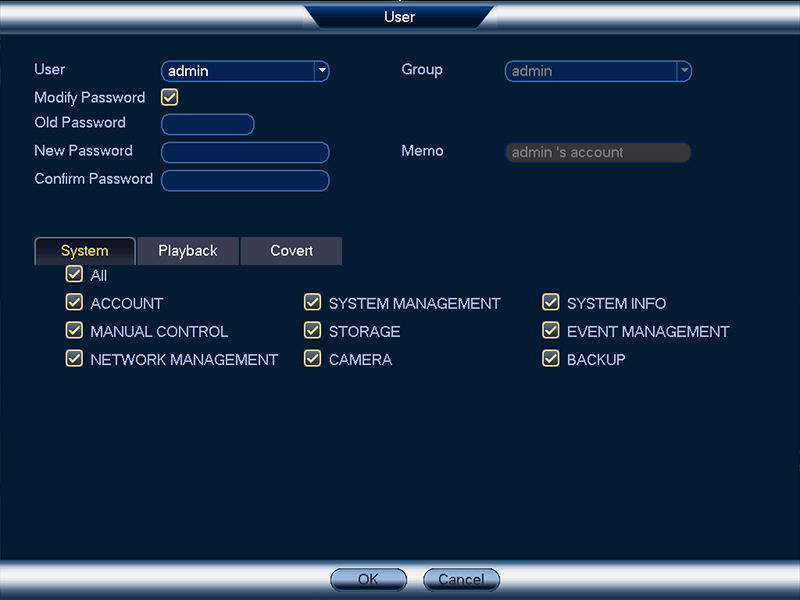
 Adım 5. Ardından, aşağıdaki ayarları yapılandırın :
 NOT: Şimdi, yeni parolanızı ileride kullanmak üzere güvenli bir yerde sakladığınızdan emin olun .
Tebrikler! Şifrenizi başarıyla sıfırladınız.
NOT: Şimdi, yeni parolanızı ileride kullanmak üzere güvenli bir yerde sakladığınızdan emin olun .
Tebrikler! Şifrenizi başarıyla sıfırladınız.
Bölüm 1 - Teknik Desteğimizi Arayın
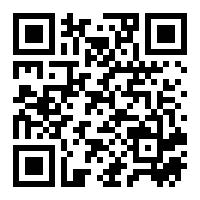
Adım 1. Kayıt cihazınızın Cihaz Kimliğini bulun ve alın . Çoğu durumda, cihaz ID basılı üst ya da kayıt cihazının yan panelindeki bir etiket üzerinde birlikte ile QR Code ( aşağıdaki resme bakın ) : Not Cihaz İD olduğu değil seri numarası .
İPUCU: Kayıt cihazınızın Cihaz Kimliğini veya QR Kodunu almanın üç yolu vardır:
- Yukarıda bahsedildiği gibi, Cihaz Kimliğini kayıt cihazının üst veya yan panelindeki bir etikette bulabilirsiniz.
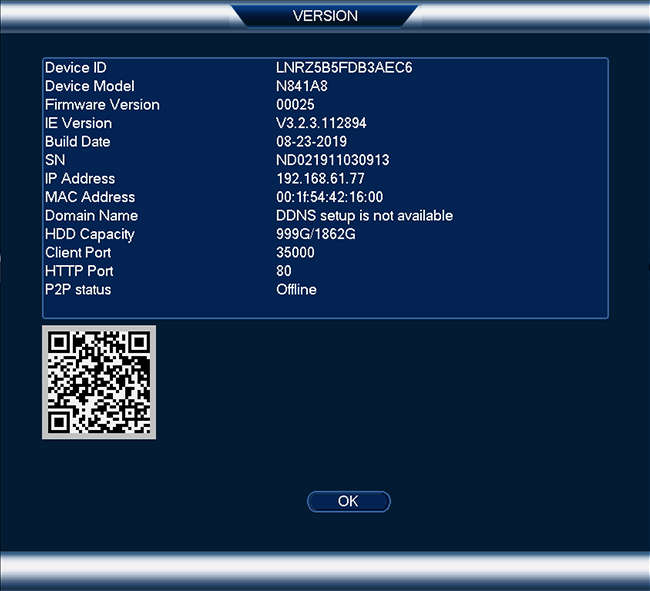
- Kayıt cihazınızın uygulamasına giderek Cihaz Kimliğini de görebilirsiniz (yani, Ayarlar > Cihaz Bilgileri'ne gidin ).
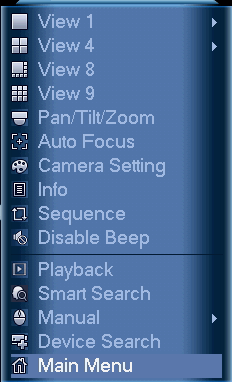
- Son olarak, bir monitör ve bir fare kullanarak , kayıt cihazınızın Bilgi Sayfasına erişerek (yani fareye sağ tıklayıp ardından Bilgi'ye tıklayarak ( aşağıdaki resme bakın ) Cihaz Kimliğini alabilirsiniz .
2. Adım eldeki Cihaz kimliği öğrendikten sonra, çağrı bizim Teknik Destek de 1-888-425-6739 ve sormak geçici bir şifre size kaydedici erişebilir ve şifresini sıfırlamak böylece.
Bölüm 2 - Geçici şifreyi kullanarak kayıt cihazınızda oturum açın
NOT: Bu prosedür için, (1) bir HDMI kablosu kullanarak kayıt cihazınıza bir monitör bağlamanız ve (2) kayıt cihazınızın USB bağlantı noktalarından birine bir fare bağlamanız gerekir. Adım 1. Fareye sağ tıklayın , ardından Ana Menü'ye tıklayın .
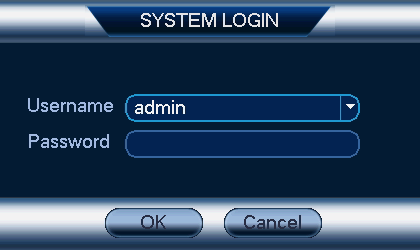
Adım 2. Şimdi, Ana Menüyü açmak için kayıt cihazınızda oturum açın ( aşağıdaki resme bakın ). Aşağıdaki kimlik bilgilerini sağlamanız gerekecek:
- Kullanıcı adı: admin (varsayılan)
- Şifre: Teknik Destek tarafından size sağlanan geçici şifreyi kullanın
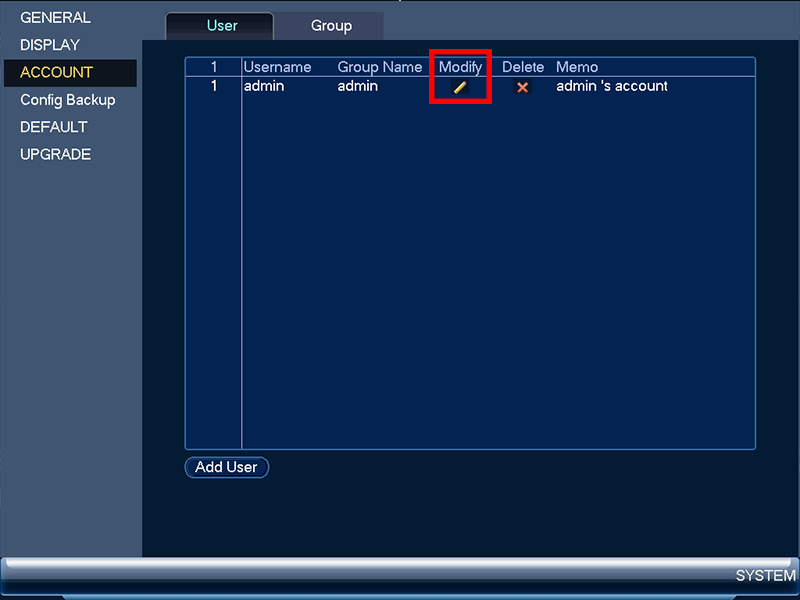
Adım 3. günü Ana Menü , tıklayın Ayarlar ( aşağıdaki resmi ok bkz )> Sistem > Hesap > Kullanıcı .
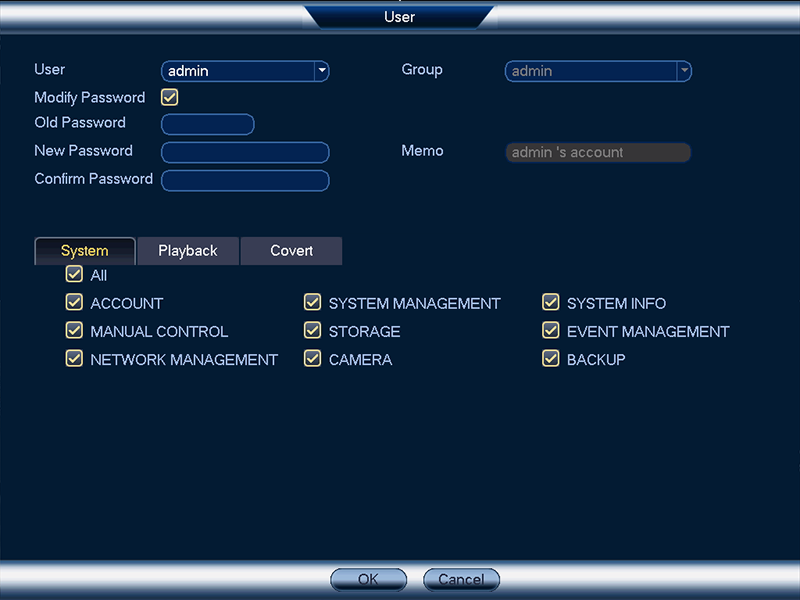
Adım 4. yılında Kullanıcı Ayarları , tıklayın Değiştir .
Adım 5. Ardından, aşağıdaki ayarları yapılandırın :
- Kullanıcı: admin (varsayılan)
- Parolayı Değiştir: Kutuyu işaretleyin
- Eski Şifre: Teknik Destek tarafından size verilen geçici şifreyi girin
- Yeni Şifre: senin girin yeni şifreyi
- Parolayı Onayla: Yeni parolanızı tekrar girin
NOT: Şimdi, yeni parolanızı ileride kullanmak üzere güvenli bir yerde sakladığınızdan emin olun .
Tebrikler! Şifrenizi başarıyla sıfırladınız. Etiketler:
A
Admin
ACME GÜVENLİK ekibinden güvenlik sistemleri uzmanı
İlgili Yazılar

06.09.2023 •
62 dk
Hikvision Nasıl Yapılır Eğitimleri Bölüm 1
20.10.2022 •
8 dk
WiFi Kamerayı NVR Bağlamak Tüm Markalar
12.09.2022 •
2 dk
Uniview Şifre Resetleme Tüm Modeller