İşte sizin için adımlar:
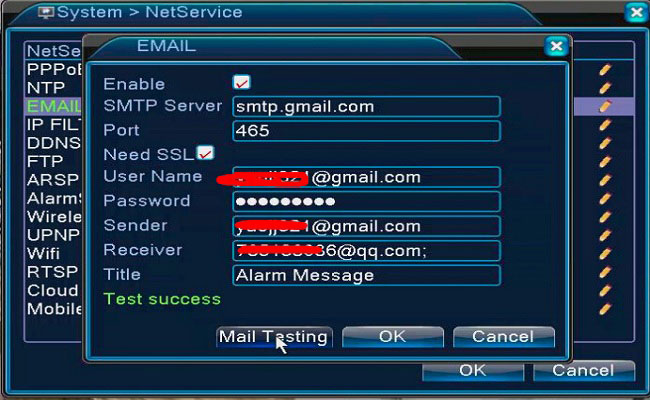
1. Lütfen DVR veya NVR'nin yönlendiriciye ve İnternete başarılı bir şekilde bağlandığından emin olun. Aşağıdaki resme bakarak karar verebilirsiniz. Bağlantı sürekli kopuyorsa, yardım almak için lütfen burayı tıklayın. Yahoo veya Hotmail'i değil, Gmail'i kullansan iyi olur.
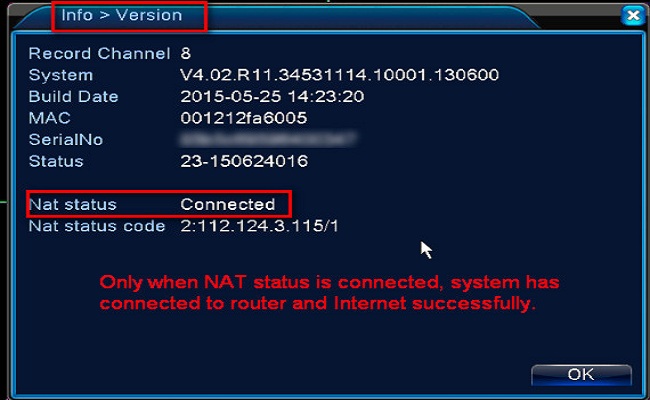 2. Lütfen alarm ve e-posta uyarıları işlevini etkinleştirin.
 3. Lütfen Gmail hesabınıza giriş yapın.
4. Lütfen aşağıdaki web sitesini açın
https://myaccount.google.com/security?pli=1#connectedapps
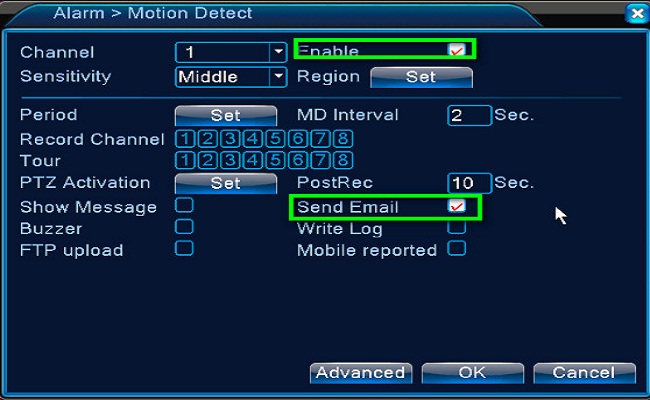
5. Lütfen aç seçeneğini işaretleyin.
3. Lütfen Gmail hesabınıza giriş yapın.
4. Lütfen aşağıdaki web sitesini açın
https://myaccount.google.com/security?pli=1#connectedapps
5. Lütfen aç seçeneğini işaretleyin.
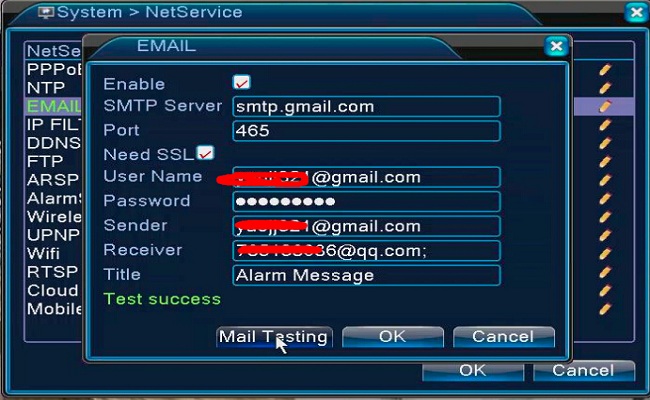
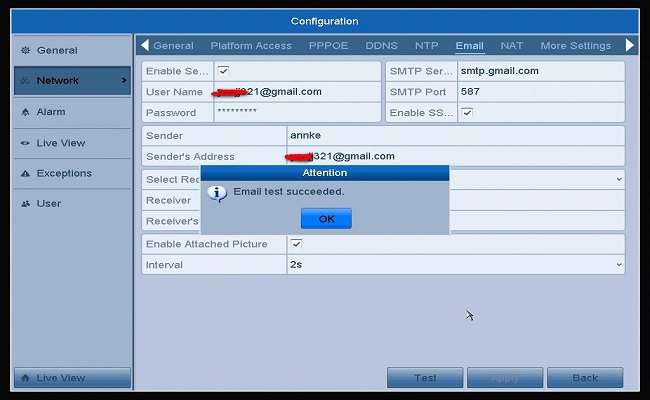
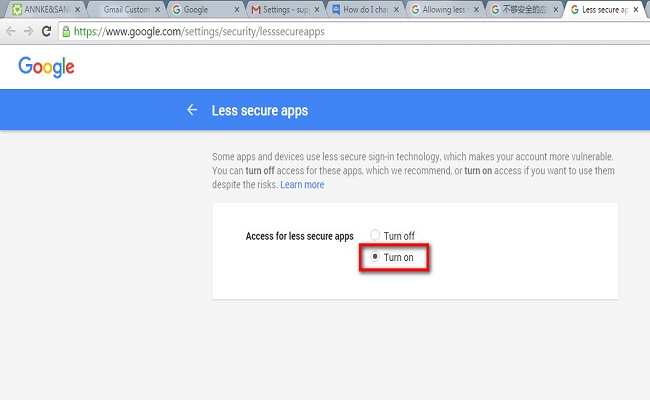 6. Lütfen aşağıdaki resimdeki gibi DVR ayarında bir e-posta kurun. Posta testi başarılı olursa, çalışıyor.
SMTP sunucusu smtp.gmail.com'dur
Liman 465 veya 587
Tick SSL
Kullanıcı adı, Gmail hesabınızdır
Şifre, Gmail hesabınızın şifresidir
Gönderen, Gmail hesabınızdır
Alıcı herhangi bir e-posta olabilir.
6. Lütfen aşağıdaki resimdeki gibi DVR ayarında bir e-posta kurun. Posta testi başarılı olursa, çalışıyor.
SMTP sunucusu smtp.gmail.com'dur
Liman 465 veya 587
Tick SSL
Kullanıcı adı, Gmail hesabınızdır
Şifre, Gmail hesabınızın şifresidir
Gönderen, Gmail hesabınızdır
Alıcı herhangi bir e-posta olabilir.
 Amaç: Hareket bildirimini almak için e-posta uyarı işlevini ayarlayabilirsiniz.
Adımlar:
1. Lütfen Gmail'i kullanın , yahoo veya Hotmail'i değil.
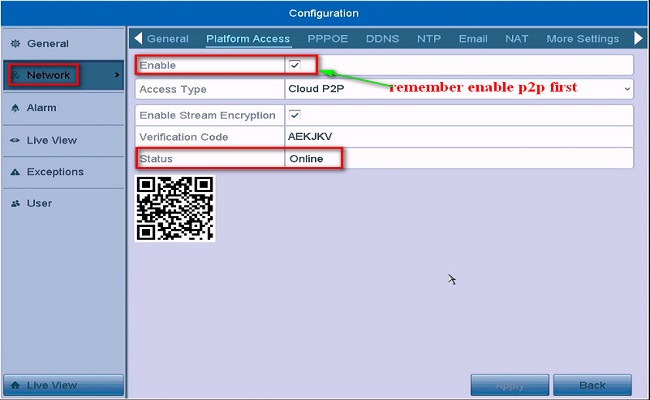
2. P2P durumunu kontrol edin ve çevrimiçi olduğundan emin olun. Çevrimiçi değilse, işte bir çözüm.
Amaç: Hareket bildirimini almak için e-posta uyarı işlevini ayarlayabilirsiniz.
Adımlar:
1. Lütfen Gmail'i kullanın , yahoo veya Hotmail'i değil.
2. P2P durumunu kontrol edin ve çevrimiçi olduğundan emin olun. Çevrimiçi değilse, işte bir çözüm.
 3. Bilgisayarda Gmail hesabınızda oturum açın .
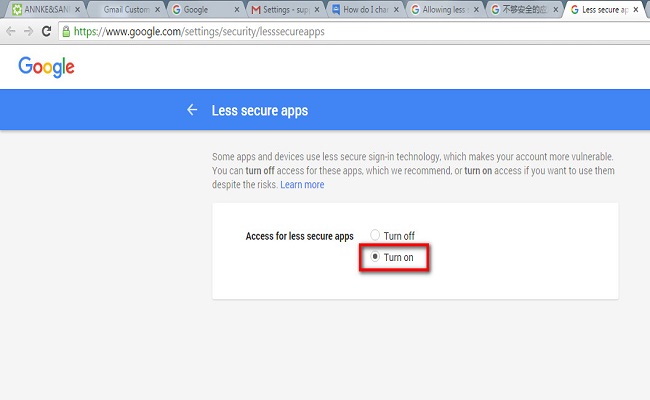
4. Aşağıdaki web sitesini açın ve daha az güvenli uygulamanın açık olduğundan emin olun .
https://myaccount.google.com/security?pli=1#connectedapps
3. Bilgisayarda Gmail hesabınızda oturum açın .
4. Aşağıdaki web sitesini açın ve daha az güvenli uygulamanın açık olduğundan emin olun .
https://myaccount.google.com/security?pli=1#connectedapps
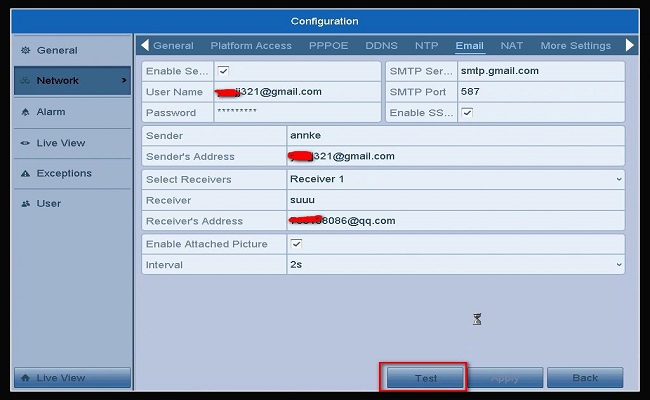
 5. Menü–>Yapılandırma–>Ağ–>E-posta'ya gidin ve aşağıdaki resimdeki gibi e-posta uyarısını ayarlayın .
SMTP sunucusu smtp.gmail.com'dur
kullanıcı adı Gmail hesabınızdır
SMTP bağlantı noktası 587 veya 465
şifre Gmail şifrenizdir
kene SSL
gönderen herhangi bir şey olabilir
gönderenin adresi Gmail hesabınızdır
alıcı herhangi bir şey olabilir
alıcının adresi herhangi bir e-posta adresi olabilir
onay seçeneği ekli dosyayı etkinleştir
tıklayın testi. Test başarılı olursa, her şey çalışıyor.
5. Menü–>Yapılandırma–>Ağ–>E-posta'ya gidin ve aşağıdaki resimdeki gibi e-posta uyarısını ayarlayın .
SMTP sunucusu smtp.gmail.com'dur
kullanıcı adı Gmail hesabınızdır
SMTP bağlantı noktası 587 veya 465
şifre Gmail şifrenizdir
kene SSL
gönderen herhangi bir şey olabilir
gönderenin adresi Gmail hesabınızdır
alıcı herhangi bir şey olabilir
alıcının adresi herhangi bir e-posta adresi olabilir
onay seçeneği ekli dosyayı etkinleştir
tıklayın testi. Test başarılı olursa, her şey çalışıyor.
 6. E-posta Bağlantı Eylemi Gönder'i etkinleştirmek için Menü–>Kamera–>Hareket seçeneğine gidin . Hepsini bitirdikten sonra, tüm ayarlarınızı kaydetmek için Uygula'yı tıklayın .
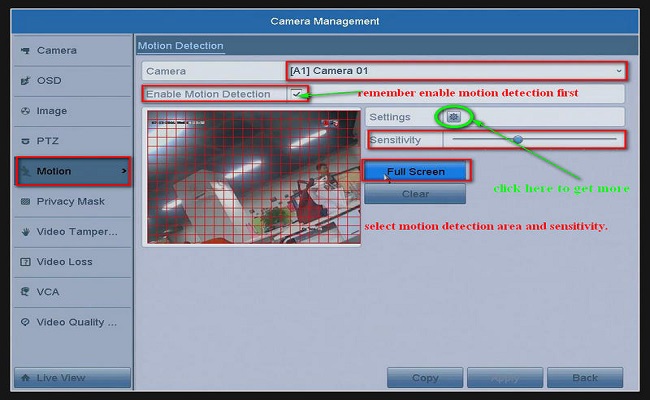
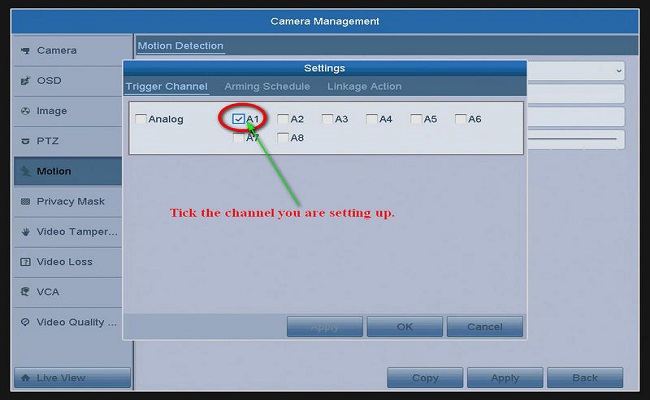
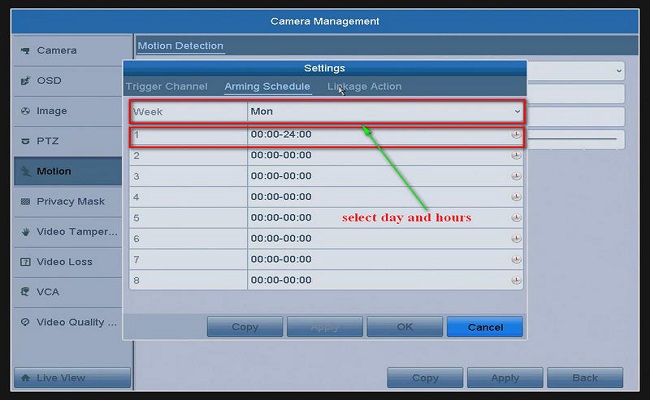
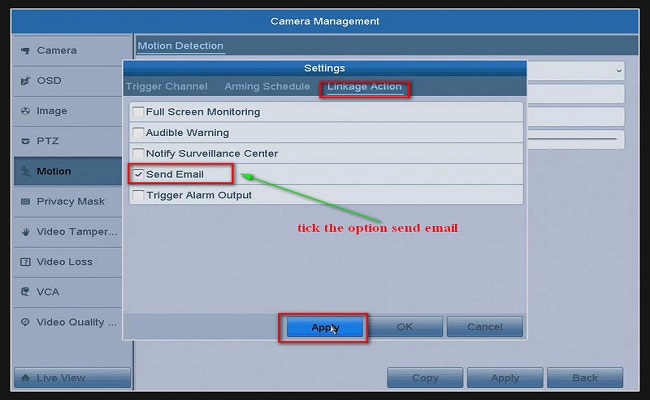 7. Ardından sistemde hareket algılama olduğunda e-posta ile bildirim alacaksınız.
Fark etme:
Başka sorularınız varsa, lütfen e-posta ile teknik desteğe başvurun.
Bu makale size yardımcı olduysa, lütfen inceledikten sonra “yararlı” düğmesine tıklayın. Herhangi bir yorum takdir edilecektir.
7. Ardından sistemde hareket algılama olduğunda e-posta ile bildirim alacaksınız.
Fark etme:
Başka sorularınız varsa, lütfen e-posta ile teknik desteğe başvurun.
Bu makale size yardımcı olduysa, lütfen inceledikten sonra “yararlı” düğmesine tıklayın. Herhangi bir yorum takdir edilecektir.
2. Lütfen alarm ve e-posta uyarıları işlevini etkinleştirin.
3. Lütfen Gmail hesabınıza giriş yapın.
4. Lütfen aşağıdaki web sitesini açın
https://myaccount.google.com/security?pli=1#connectedapps
5. Lütfen aç seçeneğini işaretleyin.
6. Lütfen aşağıdaki resimdeki gibi DVR ayarında bir e-posta kurun. Posta testi başarılı olursa, çalışıyor.
SMTP sunucusu smtp.gmail.com'dur
Liman 465 veya 587
Tick SSL
Kullanıcı adı, Gmail hesabınızdır
Şifre, Gmail hesabınızın şifresidir
Gönderen, Gmail hesabınızdır
Alıcı herhangi bir e-posta olabilir.
Amaç: Hareket bildirimini almak için e-posta uyarı işlevini ayarlayabilirsiniz.
Adımlar:
1. Lütfen Gmail'i kullanın , yahoo veya Hotmail'i değil.
2. P2P durumunu kontrol edin ve çevrimiçi olduğundan emin olun. Çevrimiçi değilse, işte bir çözüm.
3. Bilgisayarda Gmail hesabınızda oturum açın .
4. Aşağıdaki web sitesini açın ve daha az güvenli uygulamanın açık olduğundan emin olun .
https://myaccount.google.com/security?pli=1#connectedapps
5. Menü–>Yapılandırma–>Ağ–>E-posta'ya gidin ve aşağıdaki resimdeki gibi e-posta uyarısını ayarlayın .
SMTP sunucusu smtp.gmail.com'dur
kullanıcı adı Gmail hesabınızdır
SMTP bağlantı noktası 587 veya 465
şifre Gmail şifrenizdir
kene SSL
gönderen herhangi bir şey olabilir
gönderenin adresi Gmail hesabınızdır
alıcı herhangi bir şey olabilir
alıcının adresi herhangi bir e-posta adresi olabilir
onay seçeneği ekli dosyayı etkinleştir
tıklayın testi. Test başarılı olursa, her şey çalışıyor.
6. E-posta Bağlantı Eylemi Gönder'i etkinleştirmek için Menü–>Kamera–>Hareket seçeneğine gidin . Hepsini bitirdikten sonra, tüm ayarlarınızı kaydetmek için Uygula'yı tıklayın .
7. Ardından sistemde hareket algılama olduğunda e-posta ile bildirim alacaksınız.
Fark etme:
Başka sorularınız varsa, lütfen e-posta ile teknik desteğe başvurun.
Bu makale size yardımcı olduysa, lütfen inceledikten sonra “yararlı” düğmesine tıklayın. Herhangi bir yorum takdir edilecektir. Etiketler:
A
Admin
ACME GÜVENLİK ekibinden güvenlik sistemleri uzmanı
Önceki Yazı
Milesight Firmware Software Araçlar indir
Sonraki YazıDoğrulama Kodu Nasıl Bulunur? Hilook Hikvision
İlgili Yazılar

06.09.2023 •
62 dk
Hikvision Nasıl Yapılır Eğitimleri Bölüm 1
20.10.2022 •
8 dk
WiFi Kamerayı NVR Bağlamak Tüm Markalar
12.09.2022 •
2 dk
Uniview Şifre Resetleme Tüm Modeller