Hedefler
Bu kurstan sonra şunları yapabileceksiniz:
Yerinde bilgi almak için araçları nasıl kullanacağınızı öğrenin .
Cihazı test etmek için temel bilgilere hakim olun.
İlk yerinde bilgileri merkezden alın ve müşteri tarafına hızlı yanıt verin.
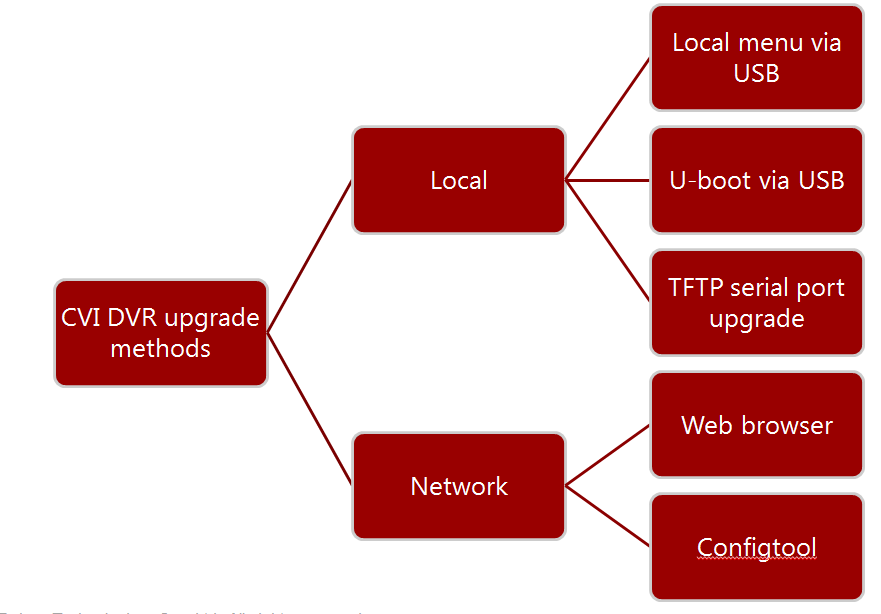
【HDCVI DVR için Donanım Yazılımı Yükseltme Yöntemi】
 Firmware Kontrolü
Aşağıdaki arabirimden aygıt yazılımının en son aygıt yazılımı olup olmadığını kontrol edebilirsiniz . Sonuncusu değilse, müşterilerimize her zaman en yenisine yükseltmelerini öneriyoruz.
Yol: YÖNETİM-SİSTEM-YÜKSELTME-Çevrimiçi Yükseltme
Firmware Kontrolü
Aşağıdaki arabirimden aygıt yazılımının en son aygıt yazılımı olup olmadığını kontrol edebilirsiniz . Sonuncusu değilse, müşterilerimize her zaman en yenisine yükseltmelerini öneriyoruz.
Yol: YÖNETİM-SİSTEM-YÜKSELTME-Çevrimiçi Yükseltme
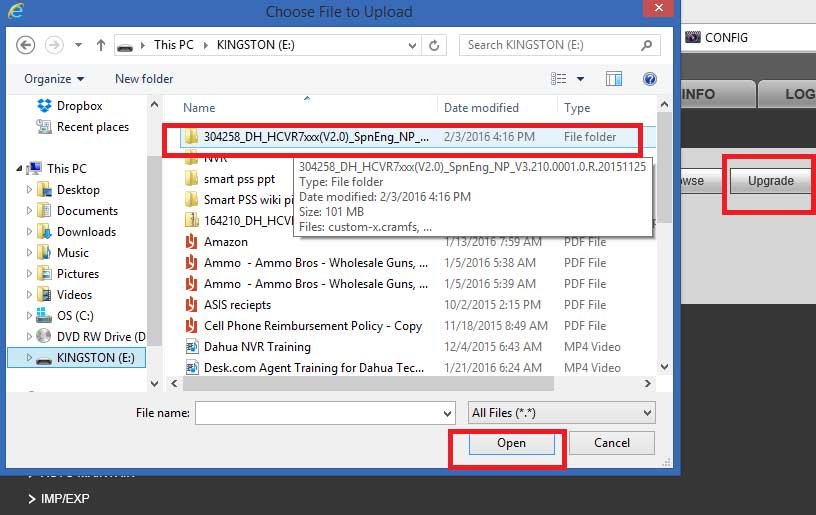
 Web İstemcisinden Firmware Yükseltme
Cihazın ürün yazılımını web arayüzünden yükseltebilirsiniz.
Yol: YÖNETİM-SİSTEM-YÜKSELTME-Sistem Yükseltme
Web İstemcisinden Firmware Yükseltme
Cihazın ürün yazılımını web arayüzünden yükseltebilirsiniz.
Yol: YÖNETİM-SİSTEM-YÜKSELTME-Sistem Yükseltme
 Configtool ile Firmware Yükseltme
Cihazı oturum açmadan yükseltmek için ConfigTool'u kullanabilirsiniz.
Configtool ile Firmware Yükseltme
Cihazı oturum açmadan yükseltmek için ConfigTool'u kullanabilirsiniz.
 Yerel Menüden Firmware Yükseltme
Bir USB flash disk hazırlayın ve aygıt yazılımını USB flash diske kopyalayın. Yükseltme dosyalarını içeren USB depolama aygıtını aygıtın USB bağlantı noktasına takın.
Yol: Ana Menü> SİSTEM> YÜKSELTME
Yerel Menüden Firmware Yükseltme
Bir USB flash disk hazırlayın ve aygıt yazılımını USB flash diske kopyalayın. Yükseltme dosyalarını içeren USB depolama aygıtını aygıtın USB bağlantı noktasına takın.
Yol: Ana Menü> SİSTEM> YÜKSELTME
 Sistem Yükseltme öğesine tıklayın.
Yükseltmek istediğiniz dosyaya tıklayın.
Başlat öğesini tıklayın.
Sistem Yükseltme öğesine tıklayın.
Yükseltmek istediğiniz dosyaya tıklayın.
Başlat öğesini tıklayın.
 Yerel U-boot Yükseltmesi
U-boot, cihazı yükseltmenin çok basit ve kolay bir yoludur.
Bir U disk hazırlayın.
Sabit yazılım dosyasını açın ve u-boot.bin.img ve update.img'yi U diskin kök dosyasına koyun.
Cihazı kapatın, U diskini cihazın USB portuna takın.
Cihazı açın. Sistem onu otomatik olarak yükseltecektir. Ardından U diskini çıkarın.
NOT: U-önyükleme, N8 platform XVR için geçerli değildir.
TFTP Seri Bağlantı Noktası Yükseltmesi
Yerel U-boot Yükseltmesi
U-boot, cihazı yükseltmenin çok basit ve kolay bir yoludur.
Bir U disk hazırlayın.
Sabit yazılım dosyasını açın ve u-boot.bin.img ve update.img'yi U diskin kök dosyasına koyun.
Cihazı kapatın, U diskini cihazın USB portuna takın.
Cihazı açın. Sistem onu otomatik olarak yükseltecektir. Ardından U diskini çıkarın.
NOT: U-önyükleme, N8 platform XVR için geçerli değildir.
TFTP Seri Bağlantı Noktası Yükseltmesi
 Bazı zor durumlarda, CVI DVR çalışmıyor veya başka şekillerde yükseltilemiyor, o zaman TFTP seri port yükseltmesini kullanabiliriz.
Bilgisayarda RS232 seri bağlantı noktası varsa, sürücüye ve USB-232 dönüştürücüye gerek yoktur.
Bilgisayarda RS232 seri bağlantı noktası yoksa, önce USB-232 dönüştürücünün sürücüsünü kurun.
USB-232 dönüştürücüyü bilgisayara takın, otomatik olarak tanımlayacak ve çalıştıracaktır.
Seri bağlantı noktası numarasının aşağıdaki yoldan emin olabilirsiniz:
Sağ tıklama bilgisayar öznitelikleri-aygıt yönetimi-bağlantı noktası (COM ve PLT)
Seri bağlantı noktası numarasını kontrol edin
RS-232 Bağlantısı
Lütfen kayıt cihazı ile bilgisayar arasındaki bağlantıya aşağıdaki gibi bakın:
Bazı zor durumlarda, CVI DVR çalışmıyor veya başka şekillerde yükseltilemiyor, o zaman TFTP seri port yükseltmesini kullanabiliriz.
Bilgisayarda RS232 seri bağlantı noktası varsa, sürücüye ve USB-232 dönüştürücüye gerek yoktur.
Bilgisayarda RS232 seri bağlantı noktası yoksa, önce USB-232 dönüştürücünün sürücüsünü kurun.
USB-232 dönüştürücüyü bilgisayara takın, otomatik olarak tanımlayacak ve çalıştıracaktır.
Seri bağlantı noktası numarasının aşağıdaki yoldan emin olabilirsiniz:
Sağ tıklama bilgisayar öznitelikleri-aygıt yönetimi-bağlantı noktası (COM ve PLT)
Seri bağlantı noktası numarasını kontrol edin
RS-232 Bağlantısı
Lütfen kayıt cihazı ile bilgisayar arasındaki bağlantıya aşağıdaki gibi bakın:
 TFTP Seri Bağlantı Noktası Yükseltmesi
SecureCRT'yi kurun ve çalıştırın, bir seri bağlantı noktası bağlantısı oluşturun.
File-Quick Connection'a tıklayın
TFTP Seri Bağlantı Noktası Yükseltmesi
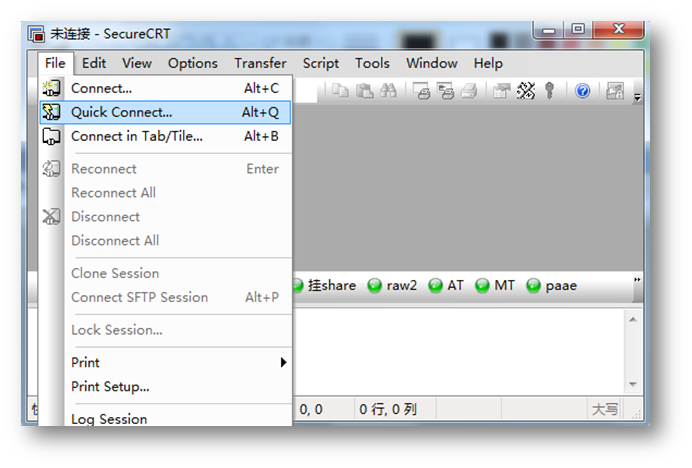
SecureCRT'yi kurun ve çalıştırın, bir seri bağlantı noktası bağlantısı oluşturun.
File-Quick Connection'a tıklayın
 Protokolü seri protokol olarak seçin
Bağlantı noktasını seri bağlantı noktasının gerçek bağlantı noktası numarası olarak ayarlayın
Veri girişinin kayıt cihazındakilerle aynı olduğundan emin olun.
Varsayılan olarak 115200 olan Baud hızını seçin.
Veri bitleri varsayılan olarak 8'dir.
RTS / CTS'nin işaretini kaldırın, varsayılan olarak işaretlidir.
Protokolü seri protokol olarak seçin
Bağlantı noktasını seri bağlantı noktasının gerçek bağlantı noktası numarası olarak ayarlayın
Veri girişinin kayıt cihazındakilerle aynı olduğundan emin olun.
Varsayılan olarak 115200 olan Baud hızını seçin.
Veri bitleri varsayılan olarak 8'dir.
RTS / CTS'nin işaretini kaldırın, varsayılan olarak işaretlidir.
 Seri penceresine girin, CVI DVR'ı manuel olarak yeniden başlatın ve ekran aşağıdaki gibi yazdırılacaktır:
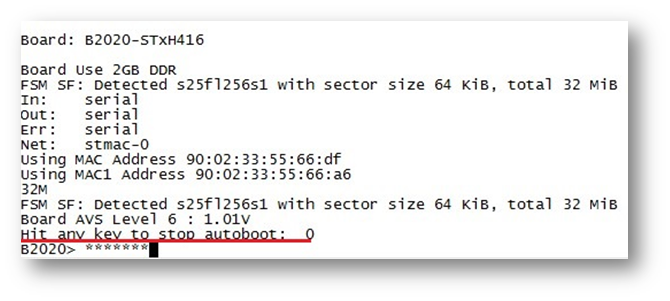 Otomatik başlatmayı durdurmak için herhangi bir tuşa basın gösterildiğinde, 1 saniye içinde hızlı bir şekilde 3 "*" girin, aksi takdirde sonraki # moduna giremezsiniz.
# Moduna başarıyla girdiğinizde, seri değerlerini düzenleyebilirsiniz.
setenv ipaddr < CVI DVR IP adresi >
setenv ağ maskesi <CVI DVR ağ maskesi>
setenv gatewayip <CVIDVR'nin ağ geçidi ip'i>
Saveenv
setenv serverip (TFTP sunucusu ip sunucusunun ip adresi>
Otomatik başlatmayı durdurmak için herhangi bir tuşa basın gösterildiğinde, 1 saniye içinde hızlı bir şekilde 3 "*" girin, aksi takdirde sonraki # moduna giremezsiniz.
# Moduna başarıyla girdiğinizde, seri değerlerini düzenleyebilirsiniz.
setenv ipaddr < CVI DVR IP adresi >
setenv ağ maskesi <CVI DVR ağ maskesi>
setenv gatewayip <CVIDVR'nin ağ geçidi ip'i>
Saveenv
setenv serverip (TFTP sunucusu ip sunucusunun ip adresi>
 TFTP sunucusunu kurun ve çalıştırın, CVI DVR ve TFTP sunucusunun birbirine ulaştığından veya ping atabildiğinden emin olun.
Doğru bellenimi edinin ve sıkıştırmasını açın, tüm dosyaları tek bir yola koyun ve bu yolu TFTP olarak seçin.
TFTP sunucusunu kurun ve çalıştırın, CVI DVR ve TFTP sunucusunun birbirine ulaştığından veya ping atabildiğinden emin olun.
Doğru bellenimi edinin ve sıkıştırmasını açın, tüm dosyaları tek bir yola koyun ve bu yolu TFTP olarak seçin.

 Aygıt yazılımını çalıştırmak için run da yazın
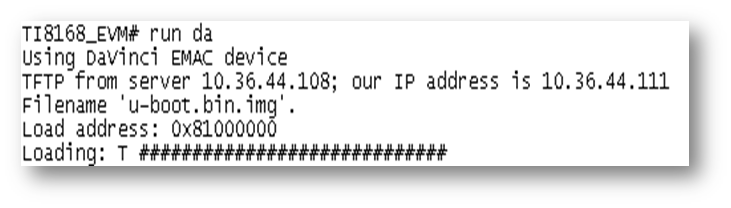 Yükseltme bittikten sonra run up yazın
 NOT: U-önyükleme, N8 platform XVR için geçerli değildir
DVR'ı yeniden başlatmak için önyüklemeye girin. TFTP sunucusunu kapatın.
CVI Kamera için Firmware Yükseltmesi
CVI kamerayı CVI DVR'nin yerel menüsü aracılığıyla yükseltebilirsiniz.
Ana Menü> KAMERA> KOAKSİYEL YÜKSELTME
Yükseltme dosyalarını içeren USB depolama cihazını takmanız gerekir.
Gözat'ı tıklayın.
Yükseltme dosyasını seçin ve ardından Tamam'a tıklayın.
Yükseltmek istediğiniz kanalın onay kutusunu seçin.
Yükseltmeyi Başlat'ı tıklayın.
Yükseltme başarılı olursa, sistem yükseltmenin tamamlandığını belirten bir mesaj açar.
NOT: U-önyükleme, N8 platform XVR için geçerli değildir
DVR'ı yeniden başlatmak için önyüklemeye girin. TFTP sunucusunu kapatın.
CVI Kamera için Firmware Yükseltmesi
CVI kamerayı CVI DVR'nin yerel menüsü aracılığıyla yükseltebilirsiniz.
Ana Menü> KAMERA> KOAKSİYEL YÜKSELTME
Yükseltme dosyalarını içeren USB depolama cihazını takmanız gerekir.
Gözat'ı tıklayın.
Yükseltme dosyasını seçin ve ardından Tamam'a tıklayın.
Yükseltmek istediğiniz kanalın onay kutusunu seçin.
Yükseltmeyi Başlat'ı tıklayın.
Yükseltme başarılı olursa, sistem yükseltmenin tamamlandığını belirten bir mesaj açar.
 【VLC Media Player Giriş】
VLC media player, IPC'yi XVR'ye bağlarken kenetlenme sorununu gidermemize yardımcı olarak RTSP gerçek zamanlı iletim akışını oynatabilir.
URL biçimi aşağıdaki gibidir:
rtsp: // <Kullanıcı Adı>: <Parola> @ <IP Adresi>: <Bağlantı Noktası> / cam / realmonitor? channel = 1 & subtype = 0
kanal: Kanal, 1-768; alt tür: Kod-Akış Tipi, Ana Akış 0, Alt Akış 1.
Örneğin: rtsp: // admin: admin123@192.168.1.111: 554 / cam / realmonitor? Channel = 1 & subtype = 0
【VLC Media Player Giriş】
VLC media player, IPC'yi XVR'ye bağlarken kenetlenme sorununu gidermemize yardımcı olarak RTSP gerçek zamanlı iletim akışını oynatabilir.
URL biçimi aşağıdaki gibidir:
rtsp: // <Kullanıcı Adı>: <Parola> @ <IP Adresi>: <Bağlantı Noktası> / cam / realmonitor? channel = 1 & subtype = 0
kanal: Kanal, 1-768; alt tür: Kod-Akış Tipi, Ana Akış 0, Alt Akış 1.
Örneğin: rtsp: // admin: admin123@192.168.1.111: 554 / cam / realmonitor? Channel = 1 & subtype = 0
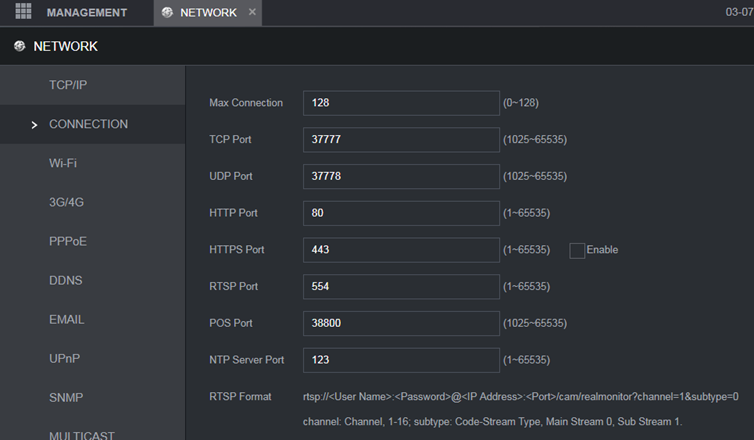
 RTSP bağlantı noktası numarasını ve akış biçimini web tarayıcısından da kontrol edebilirsiniz.
Yol: YÖNETİM-NETORK -CONNECTION
RTSP bağlantı noktası numarasını ve akış biçimini web tarayıcısından da kontrol edebilirsiniz.
Yol: YÖNETİM-NETORK -CONNECTION
 VLC media player'ı kurun.
VLC media player'ı çalıştırın.
Medya'ya tıklayın ve açık ağ akışını seçin
VLC media player'ı kurun.
VLC media player'ı çalıştırın.
Medya'ya tıklayın ve açık ağ akışını seçin

 Videoyu oynatın ve XVR veya IPC'nin sorunu olup olmadığını kontrol edin.
IPC'den gelen VLC akışı normalse, bunun XVR'nin sorunu olduğuna karar verebiliriz. Analiz için bir paket yakalamanızı öneririz.
Paketi küçük yapmak için lütfen işlem sırasında IP paketini filtreleyin.
Önce yakalamaya başlayın, ardından akışı çağırmak için VLC'yi kullanın, tüm RTSP bağlantı sürecinin yakalandığından emin olun.
Videoyu oynatın ve XVR veya IPC'nin sorunu olup olmadığını kontrol edin.
IPC'den gelen VLC akışı normalse, bunun XVR'nin sorunu olduğuna karar verebiliriz. Analiz için bir paket yakalamanızı öneririz.
Paketi küçük yapmak için lütfen işlem sırasında IP paketini filtreleyin.
Önce yakalamaya başlayın, ardından akışı çağırmak için VLC'yi kullanın, tüm RTSP bağlantı sürecinin yakalandığından emin olun.
 【Wireshark】
lWireshark'ı kurun ve çalıştırın.
【Wireshark】
lWireshark'ı kurun ve çalıştırın.
 Yakalamak istediğiniz ağ kartını seçin ve Başlat'a tıklayın.
 Canlı yakalama arayüzünü gösterecektir.
 Sorun tekrarlandıktan sonra, yakalamayı bırakın ve kaydedin.
 IP Filtresi İşlevi
CVI DVR'ın IP adresini filtrelemek istiyorsanız, şunları filtreleyebilirsiniz:
ip.addr = = 172.11.4.37
IP Filtresi İşlevi
CVI DVR'ın IP adresini filtrelemek istiyorsanız, şunları filtreleyebilirsiniz:
ip.addr = = 172.11.4.37
 Hem CVI DVR hem de IPC'nin 2 IP adresini filtrelemek istiyorsanız, şunları filtreleyebilirsiniz:
ip.addr == 172.11.4.37 && ip.addr == 10.172.18.125
Hem CVI DVR hem de IPC'nin 2 IP adresini filtrelemek istiyorsanız, şunları filtreleyebilirsiniz:
ip.addr == 172.11.4.37 && ip.addr == 10.172.18.125
 【RS232 Seri Port Yazdırma】
Bazı zor durumlarda, analiz için seri bağlantı noktası seri yazdırma bilgilerini alabiliriz.
Bilgisayarda RS232 seri bağlantı noktası varsa, sürücüye ve USB-232 dönüştürücüye gerek yoktur.
Bilgisayarda RS232 seri bağlantı noktası yoksa, önce USB-232 dönüştürücünün sürücüsünü kurun.
USB-232 dönüştürücüyü bilgisayara takın, otomatik olarak tanımlayacak ve çalıştıracaktır.
Seri bağlantı noktası numarasının aşağıdaki yoldan emin olabilirsiniz:
Sağ tıklama bilgisayar öznitelikleri-aygıt yönetimi-bağlantı noktası (COM ve PLT)
【RS232 Seri Port Yazdırma】
Bazı zor durumlarda, analiz için seri bağlantı noktası seri yazdırma bilgilerini alabiliriz.
Bilgisayarda RS232 seri bağlantı noktası varsa, sürücüye ve USB-232 dönüştürücüye gerek yoktur.
Bilgisayarda RS232 seri bağlantı noktası yoksa, önce USB-232 dönüştürücünün sürücüsünü kurun.
USB-232 dönüştürücüyü bilgisayara takın, otomatik olarak tanımlayacak ve çalıştıracaktır.
Seri bağlantı noktası numarasının aşağıdaki yoldan emin olabilirsiniz:
Sağ tıklama bilgisayar öznitelikleri-aygıt yönetimi-bağlantı noktası (COM ve PLT)
 RS-232 Bağlantısı
lLütfen kayıt cihazı ile bilgisayar arasındaki bağlantıya aşağıdaki gibi bakın:
RS-232 Bağlantısı
lLütfen kayıt cihazı ile bilgisayar arasındaki bağlantıya aşağıdaki gibi bakın:
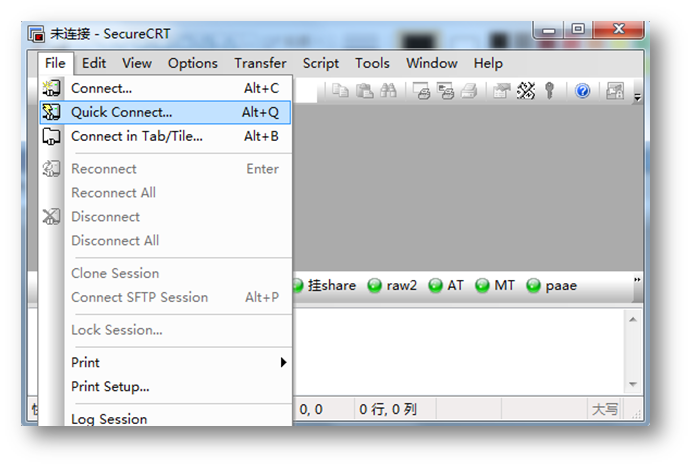
 SecureCRT'yi kurun ve çalıştırın, bir seri bağlantı noktası bağlantısı oluşturun.
File-Quick Connection'a tıklayın
SecureCRT'yi kurun ve çalıştırın, bir seri bağlantı noktası bağlantısı oluşturun.
File-Quick Connection'a tıklayın
 Protokolü seri olarak seçin
Bağlantı noktasını seri bağlantı noktasının gerçek bağlantı noktası numarası olarak ayarlayın
Veri girişinin kayıt cihazındakilerle aynı olduğundan emin olun.
Varsayılan olarak 115200 olan Baud hızını seçin.
Veri bitleri varsayılan olarak 8'dir.
RTS / CTS'nin işaretini kaldırın, varsayılan olarak işaretlidir.
Protokolü seri olarak seçin
Bağlantı noktasını seri bağlantı noktasının gerçek bağlantı noktası numarası olarak ayarlayın
Veri girişinin kayıt cihazındakilerle aynı olduğundan emin olun.
Varsayılan olarak 115200 olan Baud hızını seçin.
Veri bitleri varsayılan olarak 8'dir.
RTS / CTS'nin işaretini kaldırın, varsayılan olarak işaretlidir.
 Seri penceresine girin, CVI DVR'ı manuel olarak yeniden başlatın ve ekran aşağıdaki gibi yazdırılacaktır:
 Otomatik başlatmayı durdurmak için herhangi bir tuşa basın gösterildiğinde, 1 saniye içinde hızlı bir şekilde 3 "*" girin, aksi takdirde sonraki # moduna giremezsiniz.
# Moduna başarıyla girdiğinizde, seri değerlerini düzenleyebilirsiniz.
dh_keyboard 0 ayarla
Kayıt etmek
çizme.
Cihaz yeniden başlayacak ve tüm seri günlüğü otomatik olarak yazdıracaktır.
Günlük, sorunun tekrarlandığı zamanı kapsamalı, günlüğü kısa ve kesin yapmalıdır.
İşlem tamamlandıktan sonra, lütfen dh_keyboard değerini tekrar 1'e ayarlamayı unutmayın.
Otomatik başlatmayı durdurmak için herhangi bir tuşa basın gösterildiğinde, 1 saniye içinde hızlı bir şekilde 3 "*" girin, aksi takdirde sonraki # moduna giremezsiniz.
# Moduna başarıyla girdiğinizde, seri değerlerini düzenleyebilirsiniz.
dh_keyboard 0 ayarla
Kayıt etmek
çizme.
Cihaz yeniden başlayacak ve tüm seri günlüğü otomatik olarak yazdıracaktır.
Günlük, sorunun tekrarlandığı zamanı kapsamalı, günlüğü kısa ve kesin yapmalıdır.
İşlem tamamlandıktan sonra, lütfen dh_keyboard değerini tekrar 1'e ayarlamayı unutmayın.
 【USB Flash Disk Yazdırma】
RS232 günlük bilgisi daha eksiksiz olsa da, bazı durumlarda kullanımı basit ve kolay olduğu için USB flash disk yükseltmesini de öneriyoruz.
Dh_keyboard = 1 olduğundan emin olun, varsayılan olarak değeri 1'dir. Bir USB flash disk hazırlayın.
CVI DVR'ı açmadan önce USB flash diski takın.
Açın, sorun tekrarlandığında cihazı menü aracılığıyla manuel olarak kapatın.
USB diski alın ve USB diskteki tüm dosyaları kopyalayın ve Ar-Ge'ye gönderin.
Paketi Yakalama ve USB Flash Diskte Yedekleme
Bazı durumlarda, örneğin, ağ kablosunu bağladıktan sonra cihaz anormal hale geliyor, uzaktan ziyarette video gecikmesi gibi, analiz etmek için paketleri de yakalamamız gerekiyor. Genel olarak konuşursak, tüm nedenleri RS232 arayüzü üzerinden bulabiliriz, çok az durumda paket yakalama gerektirir.
Yol: Ana Menü> BİLGİ> AĞ> Ağ Testi
Cihaza bir USB depolama cihazı bağlayın.
Yenile'yi tıklayın.
【USB Flash Disk Yazdırma】
RS232 günlük bilgisi daha eksiksiz olsa da, bazı durumlarda kullanımı basit ve kolay olduğu için USB flash disk yükseltmesini de öneriyoruz.
Dh_keyboard = 1 olduğundan emin olun, varsayılan olarak değeri 1'dir. Bir USB flash disk hazırlayın.
CVI DVR'ı açmadan önce USB flash diski takın.
Açın, sorun tekrarlandığında cihazı menü aracılığıyla manuel olarak kapatın.
USB diski alın ve USB diskteki tüm dosyaları kopyalayın ve Ar-Ge'ye gönderin.
Paketi Yakalama ve USB Flash Diskte Yedekleme
Bazı durumlarda, örneğin, ağ kablosunu bağladıktan sonra cihaz anormal hale geliyor, uzaktan ziyarette video gecikmesi gibi, analiz etmek için paketleri de yakalamamız gerekiyor. Genel olarak konuşursak, tüm nedenleri RS232 arayüzü üzerinden bulabiliriz, çok az durumda paket yakalama gerektirir.
Yol: Ana Menü> BİLGİ> AĞ> Ağ Testi
Cihaza bir USB depolama cihazı bağlayın.
Yenile'yi tıklayın.
 Aygıt, USB depolama aygıtını algılamaya başlar ve adını Aygıt Adı kutusunda görüntüler.
Yakalamak ve yedeklemek istediğiniz verilerin rotasını seçin.
Network Sniffer Packet Backup alanında, Browse seçeneğini tıklayın.
Rotayı seçin.
Paket yakalamaya ve yedeklemeye başlamak için simgeye tıklayın.
Aygıt, USB depolama aygıtını algılamaya başlar ve adını Aygıt Adı kutusunda görüntüler.
Yakalamak ve yedeklemek istediğiniz verilerin rotasını seçin.
Network Sniffer Packet Backup alanında, Browse seçeneğini tıklayın.
Rotayı seçin.
Paket yakalamaya ve yedeklemeye başlamak için simgeye tıklayın.
 Bir seferde yalnızca bir LAN'ın veri paketi yakalanabilir.
Yakalama başladıktan sonra, web oturumu açma ve izleme gibi diğer işlemleri gerçekleştirmek için Test arayüzünden çıkabilirsiniz.
Yakalamayı durdurmak için simgeye tıklayın.
Bir seferde yalnızca bir LAN'ın veri paketi yakalanabilir.
Yakalama başladıktan sonra, web oturumu açma ve izleme gibi diğer işlemleri gerçekleştirmek için Test arayüzünden çıkabilirsiniz.
Yakalamayı durdurmak için simgeye tıklayın.
 Yedekleme verileri, "LAN adı-zaman.pcap" adlandırma stili altında seçilen rotaya kaydedilir. Wireshark yazılımını kullanarak bunu açabilirsiniz .
 【Özet】
Bir HDCVI ürününde sorun giderme için araç kullanım talimatlarını öğrenin ve ustalaşın.
Birkaç yükseltme yöntemi, wireshark, VLC ve günlük yazdırma yöntemlerini tanıtın.
【Özet】
Bir HDCVI ürününde sorun giderme için araç kullanım talimatlarını öğrenin ve ustalaşın.
Birkaç yükseltme yöntemi, wireshark, VLC ve günlük yazdırma yöntemlerini tanıtın.
Sistem Yükseltme öğesine tıklayın.
Yükseltmek istediğiniz dosyaya tıklayın.
Başlat öğesini tıklayın.
Yerel U-boot Yükseltmesi
U-boot, cihazı yükseltmenin çok basit ve kolay bir yoludur.
Bir U disk hazırlayın.
Sabit yazılım dosyasını açın ve u-boot.bin.img ve update.img'yi U diskin kök dosyasına koyun.
Cihazı kapatın, U diskini cihazın USB portuna takın.
Cihazı açın. Sistem onu otomatik olarak yükseltecektir. Ardından U diskini çıkarın.
NOT: U-önyükleme, N8 platform XVR için geçerli değildir.
TFTP Seri Bağlantı Noktası Yükseltmesi
Bazı zor durumlarda, CVI DVR çalışmıyor veya başka şekillerde yükseltilemiyor, o zaman TFTP seri port yükseltmesini kullanabiliriz.
Bilgisayarda RS232 seri bağlantı noktası varsa, sürücüye ve USB-232 dönüştürücüye gerek yoktur.
Bilgisayarda RS232 seri bağlantı noktası yoksa, önce USB-232 dönüştürücünün sürücüsünü kurun.
USB-232 dönüştürücüyü bilgisayara takın, otomatik olarak tanımlayacak ve çalıştıracaktır.
Seri bağlantı noktası numarasının aşağıdaki yoldan emin olabilirsiniz:
Sağ tıklama bilgisayar öznitelikleri-aygıt yönetimi-bağlantı noktası (COM ve PLT)
Seri bağlantı noktası numarasını kontrol edin
RS-232 Bağlantısı
Lütfen kayıt cihazı ile bilgisayar arasındaki bağlantıya aşağıdaki gibi bakın:
TFTP Seri Bağlantı Noktası Yükseltmesi
SecureCRT'yi kurun ve çalıştırın, bir seri bağlantı noktası bağlantısı oluşturun.
File-Quick Connection'a tıklayın
Seri penceresine girin, CVI DVR'ı manuel olarak yeniden başlatın ve ekran aşağıdaki gibi yazdırılacaktır:
TFTP sunucusunu kurun ve çalıştırın, CVI DVR ve TFTP sunucusunun birbirine ulaştığından veya ping atabildiğinden emin olun.
Doğru bellenimi edinin ve sıkıştırmasını açın, tüm dosyaları tek bir yola koyun ve bu yolu TFTP olarak seçin.
Aygıt yazılımını çalıştırmak için run da yazın
【VLC Media Player Giriş】
VLC media player, IPC'yi XVR'ye bağlarken kenetlenme sorununu gidermemize yardımcı olarak RTSP gerçek zamanlı iletim akışını oynatabilir.
URL biçimi aşağıdaki gibidir:
rtsp: // <Kullanıcı Adı>: <Parola> @ <IP Adresi>: <Bağlantı Noktası> / cam / realmonitor? channel = 1 & subtype = 0
kanal: Kanal, 1-768; alt tür: Kod-Akış Tipi, Ana Akış 0, Alt Akış 1.
Örneğin: rtsp: // admin: admin123@192.168.1.111: 554 / cam / realmonitor? Channel = 1 & subtype = 0
RTSP bağlantı noktası numarasını ve akış biçimini web tarayıcısından da kontrol edebilirsiniz.
Yol: YÖNETİM-NETORK -CONNECTION
Videoyu oynatın ve XVR veya IPC'nin sorunu olup olmadığını kontrol edin.
IPC'den gelen VLC akışı normalse, bunun XVR'nin sorunu olduğuna karar verebiliriz. Analiz için bir paket yakalamanızı öneririz.
Paketi küçük yapmak için lütfen işlem sırasında IP paketini filtreleyin.
Önce yakalamaya başlayın, ardından akışı çağırmak için VLC'yi kullanın, tüm RTSP bağlantı sürecinin yakalandığından emin olun.
【Wireshark】
lWireshark'ı kurun ve çalıştırın.
Sorun tekrarlandıktan sonra, yakalamayı bırakın ve kaydedin.
IP Filtresi İşlevi
CVI DVR'ın IP adresini filtrelemek istiyorsanız, şunları filtreleyebilirsiniz:
ip.addr = = 172.11.4.37
RS-232 Bağlantısı
lLütfen kayıt cihazı ile bilgisayar arasındaki bağlantıya aşağıdaki gibi bakın:
SecureCRT'yi kurun ve çalıştırın, bir seri bağlantı noktası bağlantısı oluşturun.
File-Quick Connection'a tıklayın
Seri penceresine girin, CVI DVR'ı manuel olarak yeniden başlatın ve ekran aşağıdaki gibi yazdırılacaktır:
【USB Flash Disk Yazdırma】
RS232 günlük bilgisi daha eksiksiz olsa da, bazı durumlarda kullanımı basit ve kolay olduğu için USB flash disk yükseltmesini de öneriyoruz.
Dh_keyboard = 1 olduğundan emin olun, varsayılan olarak değeri 1'dir. Bir USB flash disk hazırlayın.
CVI DVR'ı açmadan önce USB flash diski takın.
Açın, sorun tekrarlandığında cihazı menü aracılığıyla manuel olarak kapatın.
USB diski alın ve USB diskteki tüm dosyaları kopyalayın ve Ar-Ge'ye gönderin.
Paketi Yakalama ve USB Flash Diskte Yedekleme
Bazı durumlarda, örneğin, ağ kablosunu bağladıktan sonra cihaz anormal hale geliyor, uzaktan ziyarette video gecikmesi gibi, analiz etmek için paketleri de yakalamamız gerekiyor. Genel olarak konuşursak, tüm nedenleri RS232 arayüzü üzerinden bulabiliriz, çok az durumda paket yakalama gerektirir.
Yol: Ana Menü> BİLGİ> AĞ> Ağ Testi
Cihaza bir USB depolama cihazı bağlayın.
Yenile'yi tıklayın.
Aygıt, USB depolama aygıtını algılamaya başlar ve adını Aygıt Adı kutusunda görüntüler.
Yakalamak ve yedeklemek istediğiniz verilerin rotasını seçin.
Network Sniffer Packet Backup alanında, Browse seçeneğini tıklayın.
Rotayı seçin.
Paket yakalamaya ve yedeklemeye başlamak için simgeye tıklayın.
Bir seferde yalnızca bir LAN'ın veri paketi yakalanabilir.
Yakalama başladıktan sonra, web oturumu açma ve izleme gibi diğer işlemleri gerçekleştirmek için Test arayüzünden çıkabilirsiniz.
Yakalamayı durdurmak için simgeye tıklayın.
Yedekleme verileri, "LAN adı-zaman.pcap" adlandırma stili altında seçilen rotaya kaydedilir. Wireshark yazılımını kullanarak bunu açabilirsiniz .
【Özet】
Bir HDCVI ürününde sorun giderme için araç kullanım talimatlarını öğrenin ve ustalaşın.
Birkaç yükseltme yöntemi, wireshark, VLC ve günlük yazdırma yöntemlerini tanıtın. Etiketler:
A
Admin
ACME GÜVENLİK ekibinden güvenlik sistemleri uzmanı
Önceki Yazı
Reolink Şifre Sıfırlama Tüm Modeller
Sonraki YazıDAHUA Şifre nasıl sıfırlanır? Yükselt / Sıfırla
İlgili Yazılar
18.04.2024 •
22 dk
Lorex Firmware İndirme ve Kurulum
Lorex Firmware İndirme ve Kurulum, Lorex'in evinizi ve iş yerinizi korumak için tasarlanmış güvenlik sistemleri oluşturmaya başlamasının üzerinden 33 yıl geçti. Kendin Yap (Kendin Yap) güvenliğinde li
19.05.2023 •
9 dk
Yeni Hikvision Firmware Yazılımları
30.01.2022 •
8 dk
Dahua Firmware Yazılım Yeni Versiyon 2022