24 Saat Kayıt Nasıl Kurulur?
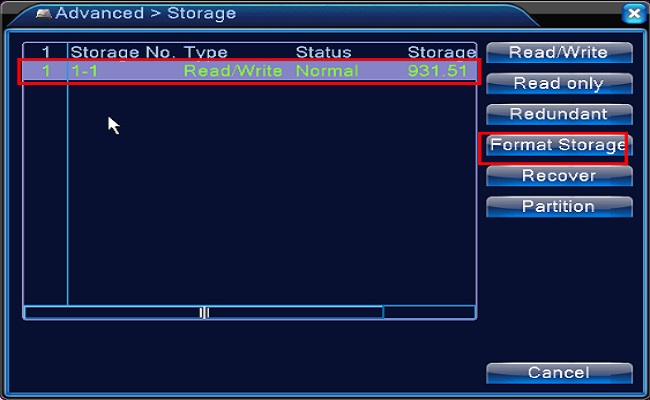
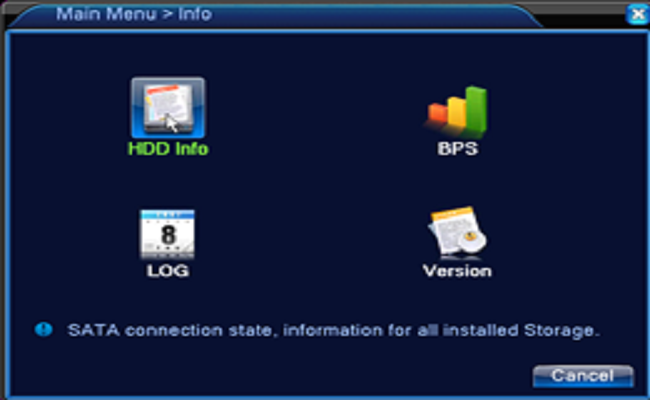
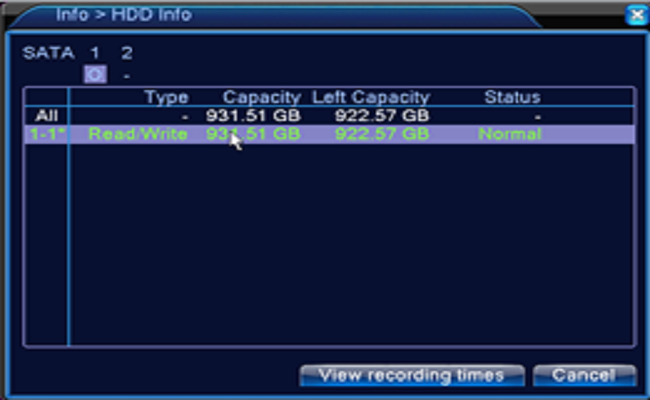
NOT: DVR, kayıt için dahili bir sabit disk sürücüsüne ihtiyaç duyar. Sabit sürücü olmadan sistem canlı görüntüleme gösterebilir, ancak kayıt ve oynatma da yapamaz. İşte size adımlar: 1. Takılı sabit sürücüyü onaylayın. Yeni kurulan sabit diskin biçimlendirilmesi gerekiyor, lütfen Ana Menüye girin -- Gelişmiş Ayarlar-- Depolamayı Biçimlendirmek için Depolama. Ardından , sabit sürücü durumunun normal olup olmadığını kontrol etmek için Ana Menü—Bilgi—HDD Bilgisi'ne gidin .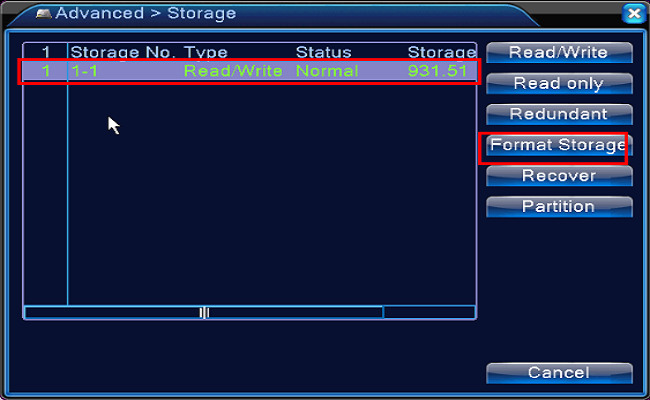
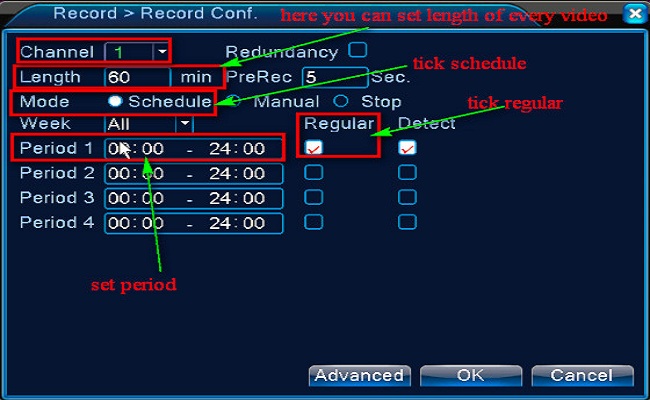
 2. Kaydı ayarlamak için Ana menü-- Kayıt--Kayıt Konf'a gidin .
Önce kanalı seçin.
Her video dosyasının uzunluğunu ayarlayın
Program veya Zaman'ı işaretleyin
Düzenli olarak işaretleyin
Kaydetmek istediğiniz Dönemi ayarlayın.
2. Kaydı ayarlamak için Ana menü-- Kayıt--Kayıt Konf'a gidin .
Önce kanalı seçin.
Her video dosyasının uzunluğunu ayarlayın
Program veya Zaman'ı işaretleyin
Düzenli olarak işaretleyin
Kaydetmek istediğiniz Dönemi ayarlayın.
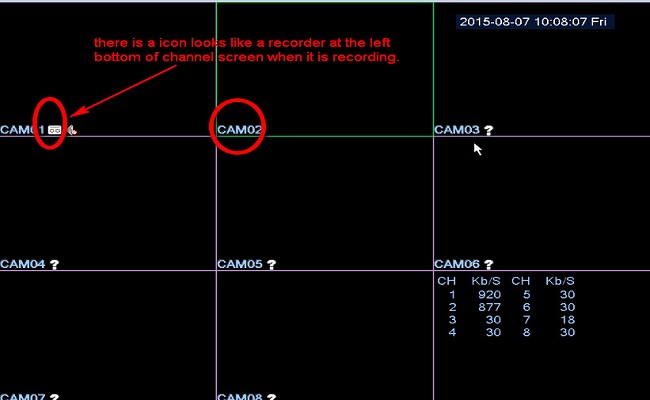
 3. Kameranın kayıt yapıp yapmadığını kontrol etmek için ana görünüm moduna geri dönün.
Videolar Nasıl Yedeklenir?
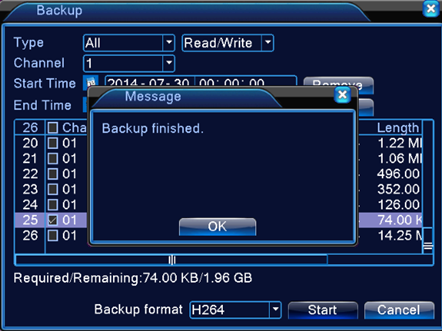
Aşağıdaki talimatlar, videoların harici depolama cihazlarına nasıl yedekleneceğini gösterir. Adım 1 . Harici USB sürücünüzü DVR'nizin USB bağlantı noktasına takın. Adım 2 . Git Ana Menü -> Kayıt -> Yedekleme ve ardından USB sürücünüzü seçin.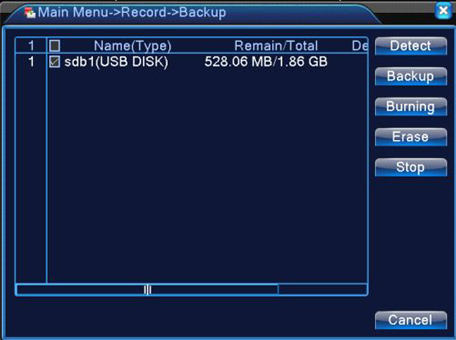 Adım 3. Yedekle öğesine tıklayın ve yedekleme arayüzüne girin. Türüne, kanalına ve başlangıç saatine göre yedeklemek istediğiniz video dosyalarını seçin. Ardından seçilen dosyaları ekleyin ve Yedekleme Formatı'nı seçin. Sonunda Başlat'a tıklayın .
Not : Yedekleme formatı için AVI şiddetle tavsiye edilir. AVI videoları için çoğu oynatıcıda oynatılabilir. H.264 videoları için bir H.264 oynatıcının yüklenmesi gerekir.
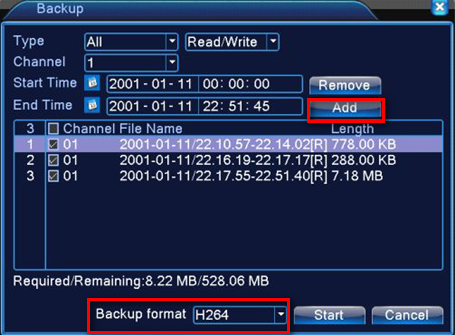
Adım 3. Yedekle öğesine tıklayın ve yedekleme arayüzüne girin. Türüne, kanalına ve başlangıç saatine göre yedeklemek istediğiniz video dosyalarını seçin. Ardından seçilen dosyaları ekleyin ve Yedekleme Formatı'nı seçin. Sonunda Başlat'a tıklayın .
Not : Yedekleme formatı için AVI şiddetle tavsiye edilir. AVI videoları için çoğu oynatıcıda oynatılabilir. H.264 videoları için bir H.264 oynatıcının yüklenmesi gerekir.
Etiketler:
4k kayıt
analog kayıt
CMS AHD Kayıt Cihazı
kamera ne kadar kayıt eder
kayıt ayarı
kayıt cihazı format
kayıt cihazı yazılım
kayıt cihazları
kayıt hesaplama
kayıt izleme
Kayıt izleme Yazılımı
kayıt oynatma
kayıt süresi
kayıt süresi hesaplama
kayıt yedekleme
video kaybı
xmeye
xmeye ile izle
xmeye kurulum
xmeye pro
Xmeye uzaktan izleme
A
Admin
ACME GÜVENLİK ekibinden güvenlik sistemleri uzmanı
İlgili Yazılar

06.09.2023 •
62 dk
Hikvision Nasıl Yapılır Eğitimleri Bölüm 1
20.10.2022 •
8 dk
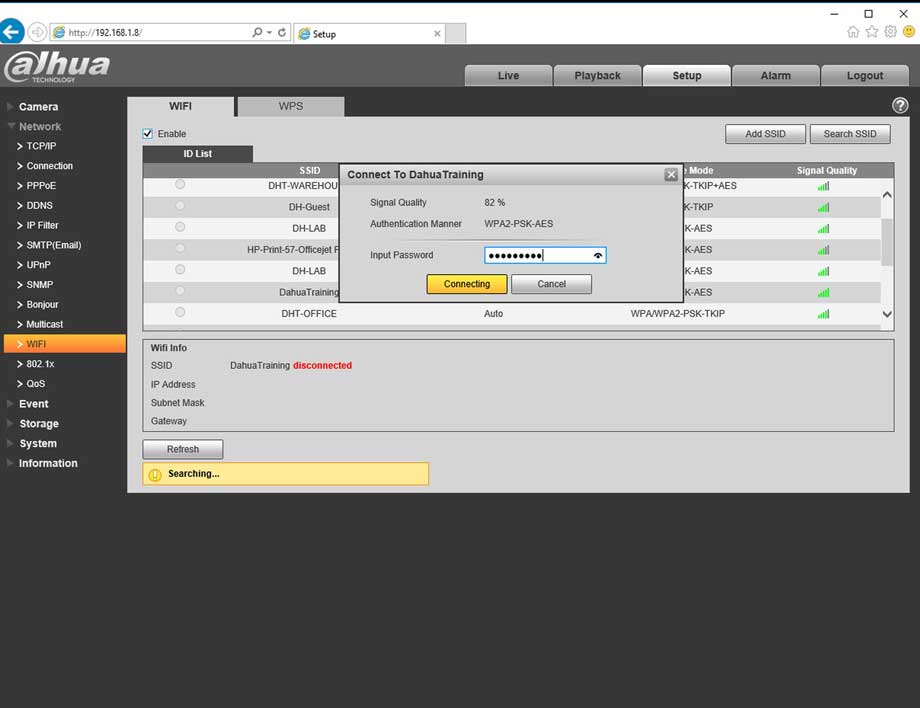
WiFi Kamerayı NVR Bağlamak Tüm Markalar
12.09.2022 •
2 dk
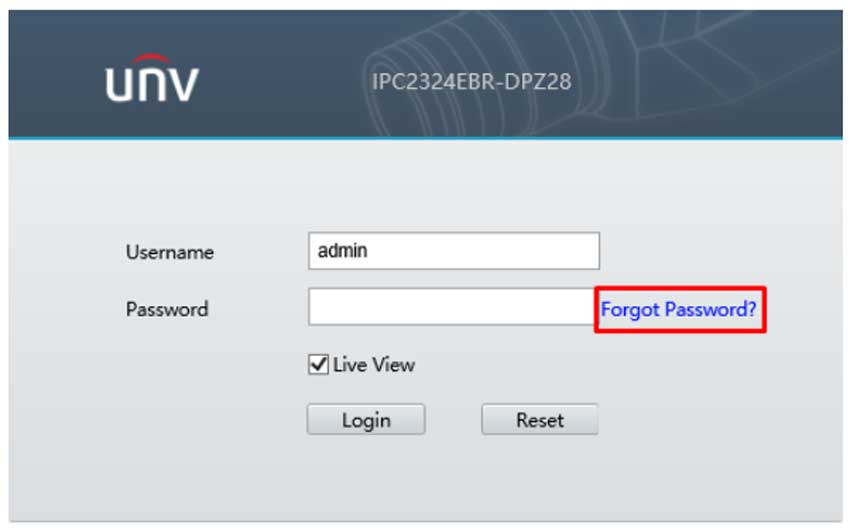
Uniview Şifre Resetleme Tüm Modeller